
Installer le bureau des tickets
- Leçon 1
- 40 min
- Module 1 : Premiers pas avec le Web
Où nous en sommes
Vous connaissez déjà l'API de billets du cours Créer et déployer votre première API : elle répond aux requêtes envoyées depuis un terminal. Mais les agents de Larkfield ont besoin d'un écran, et un écran s'exécute dans un endroit aux règles très différentes de celles du serveur. Dans cette leçon, nous lançons l'API sur notre ordinateur, et nous lui demandons des billets depuis un terminal et depuis un navigateur. Un restaurant montre les deux endroits : la table et la cuisine.
Leçon 1 sur 19 · Architecture frontend et performance des applications d'IAInstaller le bureau des tickets
1. Premiers pas avec le Web
2. Composants et structure de l'application
3. Récupération des données et gestion de l'état
4. États d'interaction propres à l'IA
5. Performance et capacité de croissance
6. Sécurité, accessibilité et remise du travail
Ce que vous saurez faire
Lancez l’API de billets de Larkfield sur votre ordinateur et demandez-lui des billets depuis un terminal et un navigateur. Toutes les leçons suivantes de ce cours ont besoin de cette API en marche. La distinction entre « s’exécute dans le navigateur » et « s’exécute sur un serveur » commence ici.
Avant de commencerCe qu’il faut savoir et avoir sous la main
Ce que vous devez savoir
- Les requêtes, les réponses, les codes d’état et JSON, dans Créer et déployer votre première API. Les bases de HTTP et Examiner une requête suffisent.
- Comment ouvrir un terminal et passer d’un dossier à l’autre avec
cd, dans Python pour l’ingénierie de l’IA en pratique.
Ce qu’il vous faut sur votre ordinateur
- Un terminal, VS Code et un navigateur récent : Chrome, Edge ou Firefox.
- Environ 100 Mo d’espace disque libre pour Node.js et une connexion pour le télécharger.
- Aucun compte, aucune clé et aucun paiement.
Vous n’avez pas besoin de connaître HTML, CSS ou JavaScript. Ce module les enseigne depuis le début. Le tout a été testé avec Node.js 24.18.0 et npm 11.16.0 sur macOS (Apple silicon), dans Chromium. Les commandes Windows (PowerShell) et Linux sont fournies, mais l’équipe du cours ne les a pas exécutées.
Un restaurant : la table et la cuisine
Section intitulée « Un restaurant : la table et la cuisine »Imaginez un restaurant. À votre table, vous avez le menu, un verre et un crayon. Vous pouvez lire tout ce qui est sur la table, déplacer les objets et même écrire sur le menu. Personne ne vous en empêche, car cette table est la vôtre pendant que vous y êtes.
La cuisine est différente. Elle contient le réfrigérateur, les recettes et la caisse. Les clients n’y entrent pas. Quand vous voulez manger, vous n’allez pas dans la cuisine : vous demandez au serveur, et la cuisine décide quoi envoyer.
Une application Web a les mêmes deux espaces. Le navigateur est votre table : la page, son texte et ses boutons sont sur votre ordinateur. Vous pouvez tous les lire et les modifier. Le serveur est la cuisine : un programme sur un autre ordinateur qui conserve les données et décide quoi répondre. Une requête est le trajet du serveur de restaurant entre les deux.
Larkfield a besoin d’un écran
Section intitulée « Larkfield a besoin d’un écran »Vous connaissez le service de soutien de Larkfield grâce à Créer et déployer votre première API. Amira, la développeuse, est responsable de l’API de billets et de son contrat. Les agents de soutien utilisent aujourd’hui cette API avec curl et sa page de documentation.
Grace, la responsable du soutien, en a assez. « Mes agents ont besoin d’un vrai écran, dit-elle. Une liste de billets qui reste rapide même avec des milliers de billets. Une vue du billet qui affiche le brouillon de l’IA pendant sa rédaction, avec un bouton Stop (arrêter). Des messages clairs quand l’IA est lente ou échoue. »
Teodor, ingénieur logiciel dans l’équipe de l’outil de soutien, va le construire, et vous le construisez avec Teodor. Teodor découvre le frontend : son expérience comprend Python et une API, mais jamais une page Web. Dans ce cours, le frontend est la partie d’une application qui s’exécute dans le navigateur. Le backend est la partie qui s’exécute sur un serveur. La première question de Teodor est pratique : « Sur quelle API est-ce que je m’appuie pour construire ça? »
Le problème : la vraie API n’est pas facile à utiliser
Section intitulée « Le problème : la vraie API n’est pas facile à utiliser »La vraie API de billets a besoin d’une base de données, de Docker et d’un fournisseur d’IA avec une clé payante. Teodor pourrait démarrer tout cela, mais un écran a besoin de plus. Il doit montrer ce qui arrive quand l’API est lente, échoue ou interrompt un brouillon d’IA à mi-chemin. Ces situations arrivent rarement avec une vraie API, et jamais au moment où vous voulez les voir.
Teodor a donc besoin d’une API qui répond comme la vraie. Elle doit fonctionner sur son ordinateur sans frais, et être lente ou défaillante sur demande. C’est une API simulée : un programme de remplacement qui répond aux mêmes requêtes, avec les mêmes chemins, champs et erreurs. Seules ses données sont créées pour la pratique.
L’API de billets de ce cours est une simulation sur votre ordinateur. De vrais modèles ont rédigé ses brouillons d’IA dans des cours précédents; l’API les rejoue. Ses réponses lentes, défaillantes et interrompues sont simulées.
| Partie de l’API simulée | Réelle ou inventée |
|---|---|
| Les chemins, les champs et la structure des erreurs | Identiques au contrat de l’API de billets |
| 10 000 billets | Inventés à partir des textes des billets de pratique des cours précédents |
69 brouillons d’IA, leurs sources et leurs indicateurs needs_human |
Réels : rédigés par un modèle dans Créer des applications fiables avec les API de LLM, puis rejoués |
| Le temps nécessaire pour chaque brouillon (médiane de 2 774 ms) | Réel : la durée enregistrée de chaque appel |
| Listes lentes, échecs, brouillons interrompus | Simulés volontairement, quand vous les demandez |
Un billet sert à la pratique : T-80010, de « Test Customer » (client test), le plus récent de la liste. Une leçon ultérieure sur la sécurité du navigateur utilise son brouillon. Il apparaît en premier dans chaque liste; ne soyez donc pas surpris.
Deux endroits où le code s’exécute
Section intitulée « Deux endroits où le code s’exécute »L’API simulée est un programme écrit en JavaScript, le langage que les navigateurs exécutent. Mais ce programme ne s’exécute pas dans un navigateur. Il s’exécute avec Node.js : un programme qui exécute JavaScript sur un ordinateur, hors du navigateur, comme python exécute Python. Le même langage s’exécute donc à deux endroits : dans le navigateur et sur un serveur.
Dans ce cours, le serveur est votre ordinateur. Votre ordinateur a l’adresse 127.0.0.1, qui signifie toujours « cet ordinateur ». L’API simulée écoute sur le port 8100; son adresse complète est donc http://127.0.0.1:8100. Le port indique à votre ordinateur quel programme reçoit une requête, comme dans Du navigateur au serveur : les bases.

Description textuelle du diagramme
Votre ordinateur exécute trois programmes dans cette leçon. Dans le terminal 1, Node.js exécute l’API simulée de billets, un serveur à l’adresse http://127.0.0.1:8100. Dans le terminal 2, curl lui demande deux billets. Dans le navigateur, vous lui demandez trois billets. Les deux clients envoient une requête, et le serveur répond à chacun avec du JSON. Le serveur ne commence jamais une conversation : il attend les requêtes.
La question « où ce code s’exécute-t-il? » a donc une réponse claire pour chaque fichier de ce cours. Les fichiers dans mock-api/ s’exécutent sur le serveur, avec Node.js. Les fichiers que vous écrivez dans les prochaines leçons s’exécutent dans le navigateur, sur l’ordinateur de l’agent. L’agent peut alors les lire et les modifier. Gardez cela en tête : plus tard, cette distinction détermine où un secret peut se trouver.
Installer Node.js
Section intitulée « Installer Node.js »Node.js offre deux types de versions. Une version LTS (soutien à long terme) reçoit des correctifs pendant environ trois ans. Une version « Current » (courante) reçoit les nouvelles fonctionnalités en premier. Ce cours utilise Node.js 24 (LTS). Node.js inclut npm, son gestionnaire de paquets, que vous découvrez dans Navigateur et outils de construction.
-
Vérifiez si vous l’avez déjà. Dans un terminal, exécutez :
Fenêtre de terminal node --versionSi le terminal affiche
v24.15.0ou une versionv24plus récente, passez à la section suivante. S’il affichecommand not found(commande introuvable), ou un numéro inférieur, continuez. -
Installez Node.js 24 (LTS) :
Ouvrez nodejs.org/en/download, choisissez la version LTS et macOS Installer (.pkg) (programme d’installation macOS), puis lancez l’installation. Si vous utilisez Homebrew,
brew install node@24fonctionne aussi. Suivez ensuite les lignes affichées pour ajouter Node.js à votre chemin d’accès.Ouvrez nodejs.org/en/download, choisissez la version LTS et Windows Installer (.msi) (programme d’installation Windows), puis lancez l’installation. Gardez les options par défaut. Ou, dans PowerShell :
winget install OpenJS.NodeJS.LTS.Suivez les instructions de votre distribution sur nodejs.org/en/download, par exemple avec nvm. Les paquets de nombreuses distributions sont trop anciens pour ce cours.
-
Fermez le terminal et ouvrez-en un nouveau. Un terminal lit la liste des programmes seulement au démarrage.
-
Vérifiez les deux programmes :
Fenêtre de terminal node --versionnpm --versionL’ordinateur de l’auteur a affiché ceci. Une version 24.x plus récente convient :
v24.18.011.16.0
Obtenir le projet
Section intitulée « Obtenir le projet »Le cours conserve ses fichiers de projet dans le dépôt des laboratoires, sous forme d’instantanés. Un instantané est le dossier du projet tel qu’il est à un moment du cours. Vous partez de start : il contient seulement l’API simulée.
-
Obtenez les fichiers du cours. Si vous avez Git, clonez le dépôt des laboratoires une seule fois dans
~/projects(créez le dossier avecmkdir -p ~/projectsau besoin). Si vous avez déjà le clone, exécutez plutôtgit -C nextia-learning-labs pull.Fenêtre de terminal cd ~/projectsgit clone https://github.com/Nextia-Intelligence/nextia-learning-labs.gitSans Git, téléchargez le fichier ZIP du dépôt et décompressez-le dans
~/projects. Son dossier s’appelle alorsnextia-learning-labs-main. Utilisez ce nom à l’étape suivante. -
Copiez l’instantané
startdans un nouveau dossierticket-desk:Fenêtre de terminal cp -R nextia-learning-labs/C22/snapshots/start ticket-deskcd ticket-deskFenêtre de terminal Copy-Item -Recurse nextia-learning-labs\C22\snapshots\start ticket-deskcd ticket-desk -
Ouvrez le dossier dans VS Code : File › Open Folder… (Fichier › Ouvrir un dossier…), puis
ticket-desk. Le dossier contient ces fichiers :ticket-desk/├── README.md├── LICENSE└── mock-api/├── server.mjs the mock API: its paths and answers├── store.mjs the tickets and the drafts in memory├── server.test.mjs 21 checks of the mock API└── data/ tickets.json, drafts.json, timing.jsonUn fichier
.mjsest un fichier JavaScript au format moderne de module. L’essentiel de JavaScript explique les modules.
Démarrer l’API simulée
Section intitulée « Démarrer l’API simulée »L’API simulée est un serveur : elle reste donc en marche et attend les requêtes. Donnez-lui son propre terminal.
-
Dans VS Code, ouvrez un terminal : Terminal › New Terminal (Terminal › Nouveau terminal). C’est le terminal 1. Vérifiez qu’il se trouve dans le dossier
ticket-desk. -
Démarrez l’API simulée :
Fenêtre de terminal node mock-api/server.mjsElle affiche deux lignes, puis attend :
Mock ticket API on http://127.0.0.1:8100 (large: 10000 tickets; list=normal stream=recorded jobs=normal writes=normal)AI drafts are recorded answers from earlier courses; slow and failing answers are simulated. -
Laissez le terminal 1 ouvert. L’API s’arrête quand vous le fermez.
Lisez la première ligne à partir de la gauche. L’adresse est celle du schéma. large: 10000 tickets (grand : 10 000 billets) indique la taille des données. Les quatre mots suivants sont les modes : la liste, le flux de brouillon, les tâches en arrière-plan et les modifications fonctionnent normalement. Les leçons suivantes démarrent l’API avec d’autres modes, par exemple --list slow, pour obtenir volontairement une réponse lente.
Lui poser des questions avec curl
Section intitulée « Lui poser des questions avec curl »Prenez maintenant le rôle du client. Ouvrez un deuxième terminal avec le bouton + du panneau du terminal. C’est le terminal 2.
Sur Windows, tapez curl.exe plutôt que curl dans chaque commande de ce cours. Dans Windows PowerShell, curl seul est une autre commande, avec des options différentes.
-
Demandez si l’API fonctionne :
Fenêtre de terminal curl http://127.0.0.1:8100/health{"status":"ok"} -
Demandez les deux billets les plus récents. Gardez les guillemets : le
?dans l’adresse a un sens particulier pour certains terminaux.Fenêtre de terminal curl "http://127.0.0.1:8100/v1/tickets?limit=2"La réponse forme une seule longue ligne. La voici avec des sauts de ligne ajoutés pour faciliter la lecture :
{"items":[{"ticket_id":"T-80010","customer_id":"C-0041","customer_name":"Test Customer","subject":"Return label for my order LK-300210","team":"other","priority":2,"status":"open","created_at":"2026-10-10T18:30:00Z","message_count":0,"last_message_at":null},{"ticket_id":"T-80009","customer_id":"C-88930","customer_name":"Uma Roy","subject":"My order LK-55190 never arrived","team":"shipping","priority":2,"status":"open","created_at":"2026-10-10T17:21:00Z","message_count":0,"last_message_at":null}],"next":"MjAyNi0xMC0xMFQxNzoyMTowMFp8VC04MDAwOQ"} -
Demandez un billet qui n’existe pas :
Fenêtre de terminal curl http://127.0.0.1:8100/v1/tickets/T-99999{"error":{"code":"not_found","message":"There is no ticket T-99999.","request_id":"581024a4-02f7-43c4-a3e3-af20e3588df0","fields":[]}}Votre
request_idest différent : l’API en crée un nouveau pour chaque requête. -
Regardez le terminal 1. L’API a écrit une ligne pour chaque requête :
GET /health 200 4 msGET /v1/tickets?limit=2 200 62 msGET /v1/tickets/T-99999 404 0 ms
Chaque réponse a une structure que vous connaissez du cours sur les API. La liste contient items (éléments), avec le billet le plus récent en premier, et next (suivant). next est un curseur : un signet que vous renvoyez pour obtenir la page suivante. Dans le module 3, le bureau l’utilise pour parcourir les 10 000 billets, 50 à la fois. L’erreur a la même structure que toutes les erreurs de l’API de billets. Elle contient un code pour les programmes et un message pour les personnes. Son request_id permet de retrouver la requête dans un journal, et fields (champs) nomme les champs incorrects.
Le journal montre la durée de chaque réponse. Une liste prend environ 60 ms, car la simulation attend volontairement : 60 ms, plus 0,1 ms par billet correspondant à une recherche. Ce temps est simulé pour rendre une recherche lente facile à observer plus tard.
L’interroger depuis le navigateur
Section intitulée « L’interroger depuis le navigateur »Un navigateur est aussi un client. Quand vous tapez une adresse et appuyez sur Entrée, le navigateur envoie une requête GET, comme curl.
Ouvrez http://127.0.0.1:8100/v1/tickets?limit=3 dans votre navigateur.
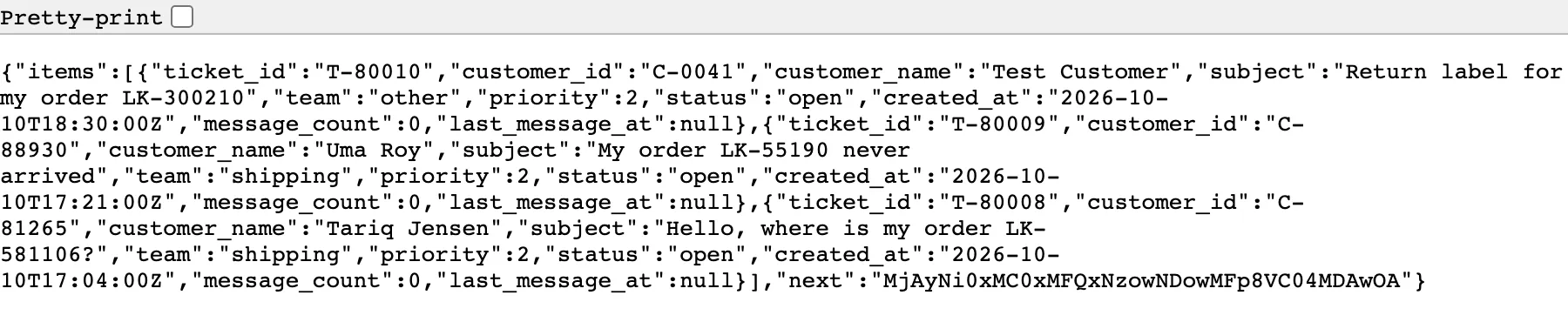
Le terminal 1 consigne GET /v1/tickets?limit=3 200 64 ms. Le navigateur affiche les données, mais n’en fait pas un écran : il n’y a ni liste, ni bouton, ni couleur. Construire cet écran est le travail du frontend. Les trois prochaines leçons le construisent avec HTML, CSS et JavaScript.
Ouvrez maintenant http://127.0.0.1:8100/. L’API répond avec un court message JSON, {"name":"Mock ticket API","try":[…]}, qui indique trois chemins à essayer. Dans L’essentiel de HTML et CSS, cette adresse affiche plutôt votre première page.
Vérifier que tout fonctionne
Section intitulée « Vérifier que tout fonctionne »L’instantané comprend des vérifications pour l’API simulée. Exécutez-les dans le terminal 2, dans le dossier ticket-desk. Le terminal 1 peut rester en marche, car les vérifications démarrent leurs propres copies de l’API sur des ports libres.
node --test mock-api/server.test.mjsLa sortie énumère chaque vérification et se termine par ce résumé. Les durées changent à chaque exécution :
✔ the large data has 10,000 tickets and is the same every time (18.975666ms)✔ pieces of a reply join back to the reply (1.505666ms)ℹ tests 21ℹ suites 0ℹ pass 21ℹ fail 0ℹ cancelled 0ℹ skipped 0ℹ todo 0ℹ duration_ms 233.054833Les 21 vérifications réussissent : votre installation est correcte. Si une vérification échoue, copiez de nouveau l’instantané start et répétez les étapes.
Arrêter et réinitialiser. Pour arrêter l’API, sélectionnez le terminal 1 et appuyez sur Ctrl+C. La simulation conserve chaque modification uniquement en mémoire; elle oublie donc les nouveaux billets et messages quand elle s’arrête. C’est sa réinitialisation : redémarrez-la, et les données retrouvent leur état initial.
Quand utiliser une API simulée, et à quel coût
Section intitulée « Quand utiliser une API simulée, et à quel coût »Utilisez une API simulée pendant que vous construisez un écran. Elle répond immédiatement, ne coûte rien et peut échouer volontairement. Utilisez-la aussi quand le vrai backend n’est pas prêt, si les deux équipes s’entendent d’abord sur le contrat. Le contrat d’Amira représente cet accord : les chemins, les champs et la structure des erreurs.
N’utilisez pas une simulation pour mesurer la vitesse de la vraie API ou pour juger les réponses de l’IA. Les durées des listes sont simulées, et les brouillons sont des enregistrements : ils ne changent jamais, contrairement à ceux d’un vrai modèle.
Une simulation a aussi un coût. Quelqu’un doit la maintenir conforme au contrat. Si Amira ajoute un champ et que personne ne l’ajoute à la simulation, l’écran fonctionne chez Teodor, mais échoue avec la vraie API. Dans une vraie équipe, un test de conformité au contrat vérifie les deux côtés.
Erreurs courantes
Section intitulée « Erreurs courantes »Erreur courante
Le port est déjà utilisé : EADDRINUSE
Symptôme : vous démarrez l’API, et Node.js s’arrête immédiatement avec une longue erreur :
Error: listen EADDRINUSE: address already in use 127.0.0.1:8100 at Server.setupListenHandle [as _listen2] (node:net:2009:16) ... code: 'EADDRINUSE', errno: -48, syscall: 'listen', address: '127.0.0.1', port: 8100}Cause : un autre programme écoute déjà sur le port 8100. Habituellement, c’est l’API simulée elle-même, encore en marche dans un autre terminal. Un seul programme peut écouter sur un port.
Solution : trouvez le terminal qui l’exécute et utilisez celui-là. Ou arrêtez-la dans ce terminal avec Ctrl+C, puis redémarrez-la. Si un autre programme utilise le port, démarrez la simulation sur un autre port : node mock-api/server.mjs --port 8101. Utilisez ensuite 8101 dans vos requêtes.
Erreur courante
curl ne peut pas se connecter
Symptôme : curl répond immédiatement avec :
curl: (7) Failed to connect to 127.0.0.1 port 8101 after 0 ms: Couldn't connect to serverCause : aucun programme n’écoute sur ce port. L’API n’est pas en marche, elle s’est arrêtée avec une erreur, ou le port dans l’adresse est incorrect. Ici, le port était 8101 au lieu de 8100.
Diagnostic : regardez le terminal 1. S’il affiche une invite de commande plutôt que les deux lignes de démarrage, l’API n’est pas en marche.
Solution : redémarrez l’API dans le terminal 1 et vérifiez le port dans votre commande. Un navigateur signale le même problème par « This site can’t be reached » (ce site est inaccessible) ou « Unable to connect » (connexion impossible).
Vous faites déjà du développement Web?
Section intitulée « Vous faites déjà du développement Web? »Ce module enseigne HTML, CSS, JavaScript, npm et TypeScript depuis le début. Si vous construisez déjà des interfaces Web avec JavaScript, vous pouvez le sauter. Essayez d’abord la tâche d’entrée, sans aide, en environ 30 minutes :
- Avec l’API simulée en marche, créez une page HTML avec un formulaire (identifiant du client, sujet, message). Il envoie
POST /v1/ticketsavecfetchet affiche l’identifiant du nouveau billet ou le message d’erreur de l’API en mots. - Expliquez en deux ou trois phrases quel code de votre page s’exécute dans le navigateur, quel code doit s’exécuter sur un serveur et pourquoi.
Si vous réussissez les deux, copiez l’instantané end-of-m01 plutôt que start, comme l’explique la page des instantanés. Continuez ensuite avec Bases de React. La pratique guidée à la fin de Navigateur et outils de construction contient une solution détaillée.
Études de cas de ce cours
À la fin du cours, vous appliquez ce que vous avez appris à un projet réaliste, des données jusqu’à la recommandation. Terminez-en au moins une pour obtenir le certificat; les autres sont facultatives.
- Recherche rapide dans un jeu de données publicConstruire une interface de recherche sur un jeu de données ouvert, avec une pagination sur le serveur, la gestion des réponses périmées et la virtualisation, puis la mesurer.
- Rendre accessible une interface de chat d'IARendre une interface de chat utilisable au clavier et avec un lecteur d'écran : le focus, les libellés et des annonces qui ne lisent pas chaque morceau de texte, testés avec l'arbre d'accessibilité du navigateur.
Vérification des connaissances
Section intitulée « Vérification des connaissances »Vérifiez votre compréhension
L'API simulée et les pages que vous écrirez plus tard utilisent JavaScript. Où s'exécute chaque partie, et quel programme l'exécute?
Afficher la réponse
L’API simulée s’exécute sur un serveur, avec Node.js. Dans ce cours, le serveur est votre propre ordinateur, dans le terminal 1. Les pages que vous écrivez s’exécutent dans le navigateur, sur l’ordinateur de la personne qui les ouvre. Le navigateur exécute leur JavaScript. Le langage est le même; le lieu est différent. La personne qui utilise le navigateur peut lire et modifier tout ce qui s’y exécute, comme un client peut écrire sur le menu.
Votre réponse contient-elle les points principaux de la nôtre ?
Connectez-vous et inscrivez-vous au cours pour enregistrer vos réponses. Chaque vérification compte pour le certificat.
Vérifiez votre compréhension
Prédisez le résultat : vous arrêtez l'API simulée avec Ctrl+C, puis ouvrez http://127.0.0.1:8100/health dans le navigateur. Que voyez-vous, et que consigne le terminal 1?
Afficher la réponse
Le navigateur ne peut pas se connecter, car aucun programme n’écoute sur le port 8100. Il affiche une page d’erreur comme « This site can’t be reached » (ce site est inaccessible). Les mots dépendent du navigateur. Le terminal 1 ne consigne rien : l’API ne s’exécute pas, donc elle ne reçoit jamais la requête. curl signale le même problème avec curl: (7) Failed to connect (échec de la connexion). Redémarrez l’API, et la même adresse répond {"status":"ok"}.
Votre réponse contient-elle les points principaux de la nôtre ?
Connectez-vous et inscrivez-vous au cours pour enregistrer vos réponses. Chaque vérification compte pour le certificat.
Vérifiez votre compréhension
Quelles parties de l'API simulée sont de vrais enregistrements, et lesquelles sont inventées ou simulées? Nommez une chose qu'elle ne peut pas vous dire.
Afficher la réponse
Réels : les 69 brouillons de l’IA, leurs sources, leurs indicateurs needs_human (révision humaine nécessaire) et leur temps de génération (médiane de 2 774 ms). Les chemins, les champs et la structure des erreurs suivent le contrat réel. Inventés ou simulés : les 10 000 billets de soutien, le temps serveur de la liste et tous les modes spéciaux. Ce temps est de 60 ms plus 0,1 ms par correspondance. L’API simulée ne peut pas vous dire à quelle vitesse l’API réelle répond. Elle ne peut pas non plus indiquer la qualité des brouillons d’un nouveau modèle : ses réponses ne changent jamais.
Votre réponse contient-elle les points principaux de la nôtre ?
Connectez-vous et inscrivez-vous au cours pour enregistrer vos réponses. Chaque vérification compte pour le certificat.
Récapitulatif
- Une application Web exécute du code à deux endroits. Le navigateur est la table de l’utilisateur : il peut lire et modifier tout ce qui s’y trouve. Le serveur est la cuisine : il conserve les données et décide quoi répondre.
- Node.js exécute JavaScript en dehors du navigateur. L’API simulée de billets du cours est un programme de ce type. Elle s’exécute sur votre ordinateur à
http://127.0.0.1:8100, avec 10 000 billets inventés et 69 brouillons enregistrés de l’IA. curlet le navigateur sont tous deux des clients : ils envoient des requêtes, et le serveur répond. Les réponses suivent les structures de l’API de billets : une page deitems(éléments) avec un curseurnext(suivant), et une seule structure d’erreur.node --test mock-api/server.test.mjsvérifie votre installation (21 tests réussissent). Ctrl+C arrête l’API, et un redémarrage réinitialise ses données.
Ensuite, vous écrirez la première page du bureau des tickets avec HTML et CSS. L’API simulée la servira à http://127.0.0.1:8100/.
Leçon suivante : L'essentiel de HTML et CSS