
L'essentiel de HTML et CSS
- Leçon 2
- 55 min
- Module 1 : Premiers pas avec le Web
Où nous en sommes
Dans la leçon précédente, nous avons lancé l'API simulée et nous lui avons demandé des billets avec curl et le navigateur. Mais du JSON dans un onglet n'est pas un écran où les agents peuvent travailler. Dans cette leçon, nous écrivons la première page du bureau des billets, avec du HTML qui indique la nature de chaque partie, et du CSS qui la rend lisible. Un formulaire papier au bureau de poste montre ces deux rôles.
Leçon 2 sur 19 · Architecture frontend et performance des applications d'IAL'essentiel de HTML et CSS
1. Premiers pas avec le Web
2. Composants et structure de l'application
3. Récupération des données et gestion de l'état
4. États d'interaction propres à l'IA
5. Performance et capacité de croissance
6. Sécurité, accessibilité et remise du travail
Ce que vous saurez faire
Écrivez la première page du bureau des billets : un formulaire pour un nouveau billet de soutien et un espace pour la liste. Utilisez des éléments HTML qui indiquent la nature de chaque partie. Les navigateurs, les claviers et les lecteurs d’écran pourront ainsi comprendre la page. Ajoutez du CSS pour la rendre lisible sur un ordinateur et sur un téléphone.
Avant de commencerCe qu’il faut savoir et avoir sous la main
Ce que vous devez savoir
- Comment lancer l’API simulée de billets et ouvrir son adresse dans un navigateur, d’après Installer le bureau des tickets.
Ce qu’il vous faut sur votre ordinateur
- Le dossier
~/projects/ticket-desk, copié depuis l’instantanéstart(début), ouvert dans VS Code. - L’API simulée en cours d’exécution dans le terminal 1 :
node mock-api/server.mjs.
À la fin de cette leçon, le dossier contient deux nouveaux fichiers, bridge/index.html et bridge/styles.css. Ils sont identiques à ceux de l’instantané end-of-m01. Si vous ne savez plus où vous en êtes, copiez-les depuis cet instantané.
Un formulaire papier
Section intitulée « Un formulaire papier »Pensez à un formulaire papier dans un bureau de poste : « Signaler un colis perdu ». Il porte un titre en haut. Il contient des cases, chacune accompagnée d’une question imprimée : « Numéro de client », « Que s’est-il passé? ». En bas, un espace permet de signer. Vous savez toujours à quoi sert chaque case, car elle a sa question.
On peut imprimer le même formulaire de plusieurs façons : en noir et blanc ou en couleur, sur une page ou en deux colonnes étroites. Les questions ne changent pas; seule l’apparence change. Un bon bureau de poste sépare les deux tâches. Une personne choisit les questions, et une imprimerie choisit le papier, les polices et la mise en page.
Une page Web comporte les mêmes deux tâches. HTML (HyperText Markup Language, langage de balisage hypertexte) indique le contenu de la page et la nature de chaque partie. Une partie peut être un titre, une question, une zone de saisie ou un bouton. CSS (Cascading Style Sheets, feuilles de style en cascade) définit son apparence : couleurs, tailles, espaces et colonnes.
Le problème : le navigateur ne reçoit que du texte
Section intitulée « Le problème : le navigateur ne reçoit que du texte »La première page de Teodor doit afficher « New ticket » (nouveau billet), trois champs et un bouton d’envoi. Mais un navigateur reçoit une page sous forme de texte brut. Comment peut-il savoir que « New ticket » est un titre? Ou qu’une zone accepte du texte, et que « Send ticket » (envoyer le billet) envoie le formulaire?
Sans marques dans le texte, il ne le peut pas. Et l’apparence n’est pas la seule à en souffrir. Camille, qui travaille comme agent à Montréal, utilise un clavier et un lecteur d’écran pendant une partie de la journée. Un lecteur d’écran est un programme qui lit la page à voix haute. Il permet de passer d’un titre à l’autre et d’un champ à l’autre. Un lecteur d’écran doit connaître la nature de chaque partie. Une zone qui ressemble seulement à un champ ne sert à rien pour Camille.
L’idée : des éléments marqués par des balises
Section intitulée « L’idée : des éléments marqués par des balises »HTML place des marques autour de chaque partie du texte. Une marque est une balise, un nom entre chevrons. Une balise ouvrante et une balise fermante entourant du contenu forment un élément :
<h2 id="new-heading">New ticket</h2>Lisez-le partie par partie :
<h2>est la balise ouvrante.h2signifie « un titre de niveau 2 » : un titre de section sous le titre principal de la page,h1.New ticketest le contenu : les mots que la page affiche.</h2>est la balise fermante, avec une barre oblique.id="new-heading"est un attribut : un réglage supplémentaire dans la balise ouvrante, sous la formename="value". Uniddonne à l’élément un nom qui doit être unique dans la page.
Certains éléments n’ont pas de contenu, donc pas de balise fermante. <input id="subject" name="subject" required /> en est un : une zone de saisie. Ses attributs définissent tout à son sujet.
Les éléments se placent dans d’autres éléments, comme des boîtes dans des boîtes. Un <form> contient des étiquettes, des champs et un bouton; une <section> contient un titre et le formulaire. Le navigateur lit donc une page comme un arbre : un élément au sommet, <html>, et chaque autre élément dans un seul parent. Le schéma suivant montre l’arbre de la première page de Teodor sous forme de boîtes imbriquées.

Description textuelle du diagramme
Le <body> contient tout ce que la page affiche. À l’intérieur, un <header> contient le titre de la page, <h1>, et <main> contient le contenu. <main> contient deux éléments <section>. Le premier contient le titre « New ticket », le formulaire et un paragraphe vide pour la réponse. Le formulaire contient trois paires formées d’un <label> et d’un champ, ainsi qu’un bouton. La deuxième section contient le titre « Newest tickets » et une liste, <ul>, avec un élément, « Loading… ». Dans la prochaine leçon, JavaScript remplace cet élément par les billets.
Des éléments qui indiquent leur nature
Section intitulée « Des éléments qui indiquent leur nature »HTML compte plus de 100 éléments. Chacun a un sens, auquel le navigateur associe automatiquement certains comportements. On appelle sémantiques les éléments choisis pour leur sens, et non pour leur apparence. La première page n’a besoin que de ceux-ci :
| Élément | Sa nature | Ce que le navigateur en fait |
|---|---|---|
<header>, <main>, <section> |
le haut de la page, le contenu principal, une partie avec un titre | un lecteur d’écran peut y accéder directement |
<h1>, <h2> |
le titre de la page, un titre de section | un lecteur d’écran les présente comme une table des matières |
<form> |
un ensemble de champs envoyés ensemble | Enter (Entrée) dans un champ l’envoie |
<label> |
la question d’un champ | un clic place le curseur dans le champ; un lecteur d’écran la lit |
<input>, <textarea> |
une zone d’une ligne, une zone de plusieurs lignes | accepte la saisie, vérifie ses règles |
<button> |
un bouton | fonctionne avec une souris, Enter et Space (Espace) |
<ul>, <li> |
une liste, un élément de cette liste | un lecteur d’écran dit « liste, 10 éléments » |
<p> |
un paragraphe de texte |
Teodor demande : « Pourquoi ne pas utiliser <div> partout et lui donner la bonne apparence avec CSS? » Un <div> est un élément sans signification : une simple boîte. Le focus désigne l’élément qui reçoit les touches que vous tapez; Tab (Tabulation) le déplace vers le champ ou bouton suivant. Un <div> qui ressemble à un bouton ne reçoit pas le focus et ne réagit pas à Enter. Un lecteur d’écran ne le décrit pas comme un bouton. Il faudrait recréer tout cela avec du code. Un <button> offre tout cela automatiquement.
Écrire la première page
Section intitulée « Écrire la première page »L’API simulée sert les fichiers d’un dossier nommé bridge à l’adresse http://127.0.0.1:8100/, si le dossier existe. « Bridge » est le nom de la page de ce module sans outils. Vous allez l’écrire maintenant.
-
Dans VS Code, créez un dossier
bridgedansticket-desk. Créez ensuite le fichierbridge/index.html. -
Tapez ou collez cette page dans
bridge/index.html, puis enregistrez-la :bridge/index.html <!doctype html><html lang="en"><head><meta charset="utf-8" /><meta name="viewport" content="width=device-width, initial-scale=1" /><title>Ticket desk (first page)</title><link rel="stylesheet" href="styles.css" /></head><body><header class="top"><h1>Larkfield ticket desk</h1></header><main class="layout"><section aria-labelledby="new-heading" class="card"><h2 id="new-heading">New ticket</h2><form id="new-ticket"><label for="customer">Customer ID</label><input id="customer" name="customer_id" required pattern="C-[0-9]{4,5}" placeholder="C-0022" /><label for="subject">Subject</label><input id="subject" name="subject" required maxlength="120" /><label for="body">Message</label><textarea id="body" name="body" required rows="4" maxlength="5000"></textarea><button type="submit">Send ticket</button></form><p id="answer" role="status"></p></section><section aria-labelledby="list-heading" class="card"><h2 id="list-heading">Newest tickets</h2><ul id="tickets" class="tickets"><li>Loading…</li></ul></section></main><script type="module" src="app.js"></script></body></html> -
Ouvrez
http://127.0.0.1:8100/dans votre navigateur. Si vous voyez le message JSON de la leçon précédente, vérifiez le nom du dossier :bridge, à côté demock-api.
La page comporte deux parties. <head> contient des informations sur la page : le jeu de caractères, le titre de l’onglet du navigateur et deux liens. <body> contient ce que la page affiche. Trois lignes dans <head> seront importantes pour la suite :
<meta name="viewport" …>indique au téléphone d’utiliser sa largeur réelle. Sans cette ligne, le téléphone affiche une page pour ordinateur, en très petit.<link rel="stylesheet" href="styles.css" />charge le fichier CSS. Il n’existe pas encore.<script type="module" src="app.js">charge le JavaScript de la prochaine leçon. Il n’existe pas encore non plus.
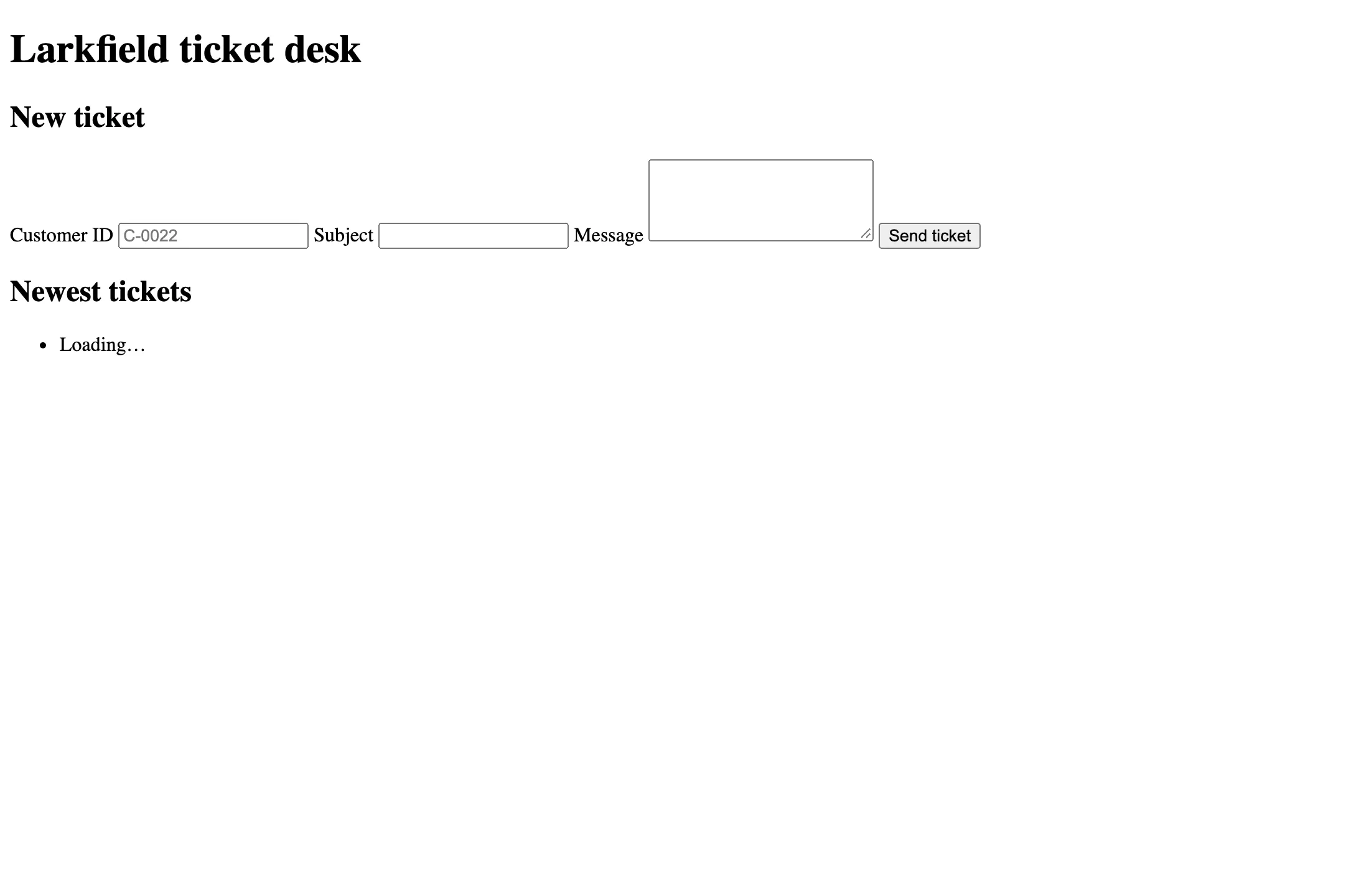
La page fonctionne, mais elle n’est pas agréable. Regardez le terminal 1 : le navigateur a demandé trois fichiers.
GET / 200 0 msGET /styles.css 404 0 msGET /app.js 404 0 msLes deux réponses 404 sont normales : ces fichiers viendront ensuite. Chaque fichier lié à une page ajoute une requête.
Les formulaires vérifient leurs propres règles
Section intitulée « Les formulaires vérifient leurs propres règles »Relisez les attributs des champs. required signifie « ce champ ne peut pas être vide ». pattern="C-[0-9]{4,5}" signifie « le texte doit être C-, puis quatre ou cinq chiffres », comme dans C-0022. maxlength="120" arrête la saisie à 120 caractères. placeholder affiche un exemple en gris quand le champ est vide.
Le navigateur vérifie ces règles avant que le formulaire quitte la page. L’équipe du cours a saisi 22 comme identifiant du client et laissé le sujet vide. Elle a ensuite demandé à Chromium ce que chaque champ afficherait :
| Champ | Valeur | Message du navigateur |
|---|---|---|
| Sujet | vide | Please fill out this field. (Veuillez remplir ce champ.) |
| Identifiant du client | 22 |
Please match the requested format. (Veuillez respecter le format demandé.) |
Chromium affiche le message dans une petite bulle à côté du premier champ incorrect, et le formulaire n’est pas envoyé. Firefox et Safari utilisent d’autres mots. Ces vérifications aident l’agent, mais elles ne protègent pas l’API. N’importe qui peut modifier la page dans son navigateur ou envoyer une requête avec curl. L’API vérifie à nouveau chaque requête, comme dans Validation et réponses d’erreur.
Remplissez maintenant le formulaire correctement (C-0022, Parcel lost, It did not arrive.), puis sélectionnez Send ticket. La page se recharge, et les champs sont à nouveau vides. Où est passé le billet? Regardez la barre d’adresse et le terminal 1 :
http://127.0.0.1:8100/?customer_id=C-0022&subject=Parcel+lost&body=It+did+not+arrive.GET /?customer_id=C-0022&subject=Parcel+lost&body=It+did+not+arrive. 200 0 msSans script, le navigateur envoie lui-même le formulaire, selon la méthode la plus ancienne. Il envoie une requête GET à la même page, avec le name et la valeur de chaque champ dans l’adresse. L’API ne connaît pas cette adresse, donc elle a renvoyé la page. Aucun billet n’a été enregistré. Pour envoyer le billet en JSON à POST /v1/tickets, la page a besoin de JavaScript : ce sera la prochaine leçon.
CSS : des règles qui donnent un style aux éléments
Section intitulée « CSS : des règles qui donnent un style aux éléments »CSS est une liste de règles. Une règle contient un sélecteur, qui choisit les éléments, et des déclarations entre accolades, qui attribuent une valeur à une propriété :
h1 { margin: 0; font-size: 1.4rem;}Le sélecteur h1 choisit tous les éléments <h1>. margin: 0 supprime l’espace autour, et font-size: 1.4rem donne au texte une taille de 1,4 fois la taille de base. L’unité rem correspond à la taille de la police de base de la page, souvent 16 pixels. Ainsi, 1.4rem vaut environ 22 pixels. Les tailles en rem augmentent quand une personne choisit une police plus grande dans le navigateur; les tailles en px n’augmentent pas.
Un sélecteur peut choisir les éléments de plusieurs façons :
h1choisit selon le nom de l’élément..cardchoisit chaque élément ayantclass="card". Une classe est une étiquette ajoutée aux éléments pour leur donner un style commun. Les deux sections ont cette classe.#answerchoisit l’unique élément ayantid="answer".:focus-visiblechoisit l’élément qui a le focus du clavier, quand le navigateur l’affiche.
Chaque élément est une boîte avec trois couches autour du contenu : padding (espacement intérieur à la bordure), border (bordure) et margin (marge extérieure). La règle .card utilise les trois.
Créez maintenant bridge/styles.css. Les premières lignes définissent les couleurs comme propriétés personnalisées, des noms qui commencent par --. Chaque couleur est ainsi écrite une seule fois et utilisée avec var(--ink) :
/* Module 1's page: a few rules for type, a two-column layout and readable forms. */:root { --ink: #1d2733; --muted: #5b6673; --line: #d5dbe1; --accent: #1f5fa8; --paper: #ffffff; --page: #f4f6f8; font-family: system-ui, -apple-system, 'Segoe UI', sans-serif; color: var(--ink); background: var(--page);}Copiez le fichier complet depuis l’instantané : ~/projects/nextia-learning-labs/C22/snapshots/end-of-m01/bridge/styles.css, dans bridge/. Il compte 98 lignes, avec de courts commentaires. Enregistrez-le, puis rechargez la page.
Mise en page : une colonne sur téléphone, deux sur ordinateur
Section intitulée « Mise en page : une colonne sur téléphone, deux sur ordinateur »Une page doit fonctionner sur un portable de 13 pouces et sur un téléphone. Les mêmes règles ne conviennent pas aux deux. CSS permet donc de modifier la mise en page selon la largeur de l’écran. C’est la conception adaptative. La page utilise deux outils pour cela :
/* One column on a phone, two columns when there is room. */.layout {  display: grid;  gap: 1rem;  padding: 1rem;  max-width: 70rem;  margin: 0 auto;}
@media (min-width: 48rem) {  .layout {    grid-template-columns: 1fr 2fr;  }}
display: grid transforme <main> en grille : ses enfants, les deux sections, se placent en lignes et en colonnes. Sans colonnes définies, il y a une seule colonne, donc les sections s’empilent. La requête média @media (min-width: 48rem) applique ses règles seulement si la fenêtre mesure au moins 48 rem de large (768 pixels). La grille reçoit alors deux colonnes. 1fr 2fr signifie « partager la largeur en trois parts : une pour le formulaire, deux pour la liste ». max-width: 70rem et margin: 0 auto gardent la page centrée sur un écran très large.
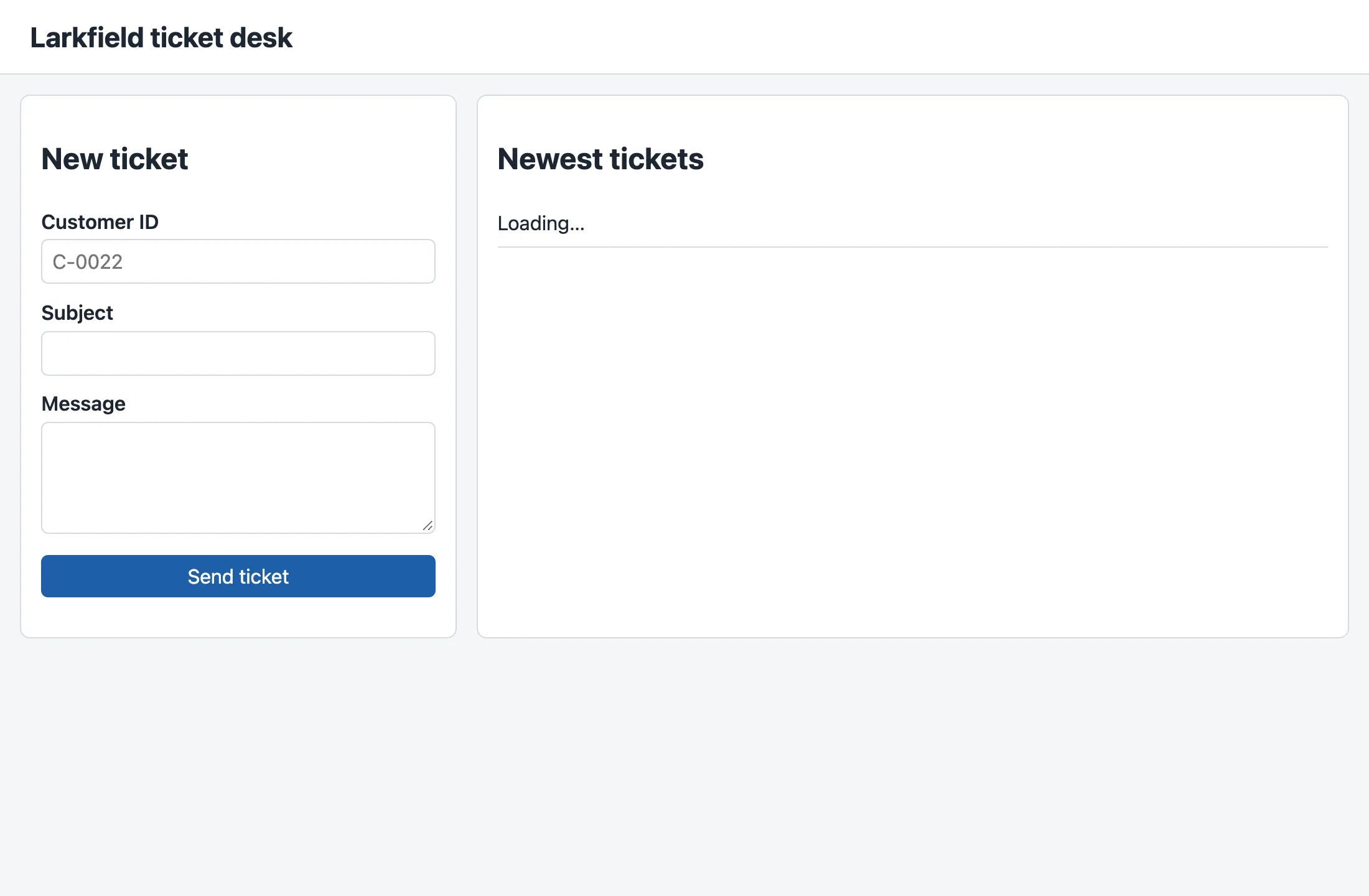
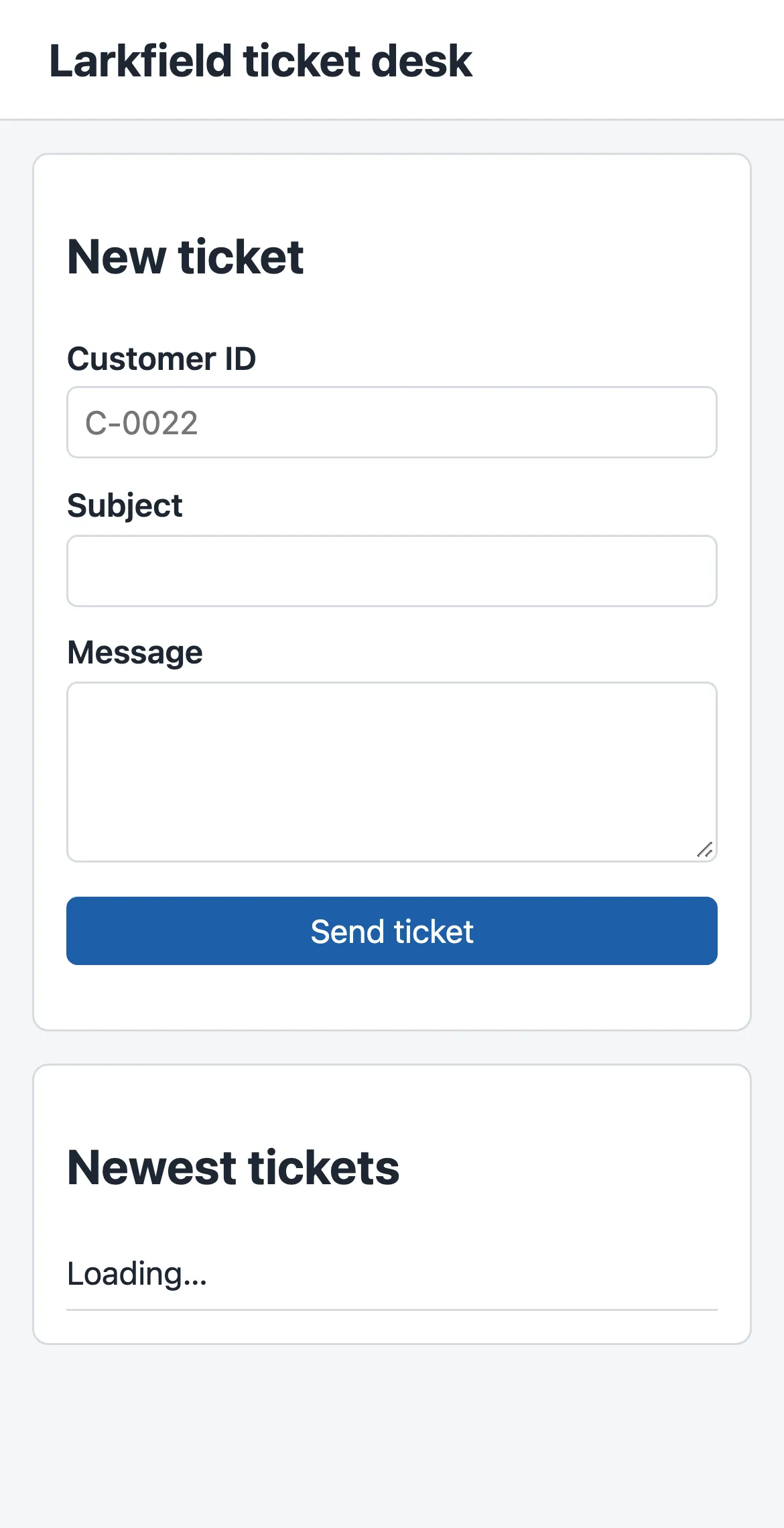
Le HTML n’a pas changé entre les trois captures d’écran. Seul le CSS a changé. Voilà pourquoi il faut séparer les deux tâches : une nouvelle apparence ne risque jamais de modifier le sens de la page.
Des étiquettes utilisables par un lecteur d’écran
Section intitulée « Des étiquettes utilisables par un lecteur d’écran »Un <label> se relie à son champ lorsque son attribut for a la même valeur que l’id du champ : for="customer" et id="customer". Le champ reçoit alors le texte de l’étiquette comme nom accessible. C’est le nom que le lecteur d’écran prononce quand le champ reçoit le focus.
Vous pouvez voir ces noms. Les navigateurs conservent un arbre d’accessibilité à côté de la page. Il contient les éléments utiles aux programmes d’assistance, avec leurs rôles et leurs noms. Dans Chrome ou Edge, ouvrez les outils de développement (F12, ou Cmd+Option+I sur macOS). Sélectionnez un champ dans le panneau Elements (éléments), puis ouvrez l’onglet Accessibility (accessibilité). L’équipe du cours a affiché la partie de cet arbre correspondant au formulaire avec Playwright, un outil qui pilote un navigateur :
- text: Customer ID- textbox "Customer ID": - /placeholder: C-0022- text: Subject- textbox "Subject"- text: Message- textbox "Message"- button "Send ticket"Chaque champ est un textbox (zone de texte) portant le nom de son étiquette, et le nom du bouton est son texte. Camille appuie sur Tab pour atteindre le premier champ. Son lecteur d’écran prononce le nom « Customer ID », indique qu’il s’agit d’un champ de saisie et qu’il est obligatoire. La règle CSS :focus-visible dessine un contour bleu de 3 pixels autour de ce champ. Une personne voyante qui utilise le clavier voit ainsi où se trouve le focus.
Quoi utiliser, quand et à quel coût
Section intitulée « Quoi utiliser, quand et à quel coût »Utilisez l’élément qui correspond à ce que vous affichez : un titre, un bouton pour une action, une étiquette pour chaque champ. Cela ne coûte rien, et le navigateur fournit automatiquement la prise en charge du clavier et les noms. Utilisez un <div> ou un <span> seulement pour une boîte sans signification, par exemple un conteneur pour la mise en page.
Utilisez les règles de formulaire du navigateur (required, pattern, maxlength) pour aider les gens à corriger rapidement leurs erreurs. Ne comptez pas sur elles pour la sécurité : le serveur vérifie à nouveau.
Le CSS adaptatif a aussi un coût : chaque requête média ajoute une mise en page à tester. Cette page a un seul point de rupture, 48 rem. Le cours la vérifie à deux tailles, sur ordinateur et sur téléphone.
Erreurs courantes
Section intitulée « Erreurs courantes »Erreur courante
Une étiquette non associée : le champ reçoit le mauvais nom
Symptôme : la page semble identique. Mais quand Camille atteint le premier champ, son lecteur d’écran dit « C-0022 » au lieu de « Customer ID » (identifiant client).
Cause : le for de l’étiquette ne correspond pas au id du champ, ou l’étiquette n’a pas de for. L’équipe du cours a retiré for="customer" et affiché l’arbre de nouveau :
- text: Customer ID- textbox "C-0022"Sans étiquette, Chromium utilise le texte indicatif comme nom du champ. Le lecteur d’écran lit donc l’exemple, pas la question. Sans texte indicatif, le champ n’aurait aucun nom.
Diagnostic : dans les outils de développement, sélectionnez le champ et lisez son nom dans l’onglet Accessibility (accessibilité). Ou cliquez sur le texte de l’étiquette : si le curseur ne passe pas dans le champ, l’étiquette n’est pas associée.
Correction : donnez à l’étiquette for="customer" et au champ id="customer", avec le même mot. Chaque id doit être unique sur la page.
Erreur courante
La page n'a aucun style, et le journal affiche 404 pour styles.css
Symptôme : la page ressemble à la première capture d’écran, avec tous les champs sur une ligne, malgré votre fichier styles.css.
Cause : le navigateur cherche le fichier à l’adresse indiquée dans href, à côté de index.html. Le fichier porte un autre nom (style.css), ou se trouve dans un autre dossier.
Correction : placez styles.css dans bridge/, à côté de index.html, et rechargez la page. Le terminal 1 doit afficher GET /styles.css 200.
À vous de jouer : un numéro de commande
Section intitulée « À vous de jouer : un numéro de commande »Ajoutez un champ facultatif au formulaire : le numéro de commande du client, par exemple LK-581106. Il doit avoir une étiquette, un texte indicatif et un motif qui accepte LK- suivi de cinq ou six chiffres. Avant de le tester, faites une prédiction : que dit la ligne du champ dans l’arbre d’accessibilité? Que dit le navigateur pour 581106?
Afficher la réponse
Ajoutez ces deux lignes après le champ du sujet, dans bridge/index.html :
<label for="order">Order number (optional)</label><input id="order" name="order_id" pattern="LK-[0-9]{5,6}" placeholder="LK-581106" />Pas de required, car le champ est facultatif : un champ vide est valide. Avec 581106, le navigateur Chromium de l’équipe du cours a indiqué Please match the requested format. (respectez le format demandé). Le texte ne commence pas par LK-. LK-581106 est valide. L’arbre d’accessibilité contient une nouvelle ligne :
- textbox "Order number (optional)": - /placeholder: LK-581106L’API des billets ne connaît pas encore order_id, donc la prochaine leçon n’envoie pas ce champ. Retirez-le de nouveau, ou excluez-le des données du formulaire, avant de continuer. L’instantané ne le contient pas.
Vérification des connaissances
Section intitulée « Vérification des connaissances »Vérifiez votre compréhension
Quel est le rôle de HTML et celui de CSS? Expliquez leur séparation à l'aide du formulaire papier.
Afficher la réponse
HTML indique ce que la page contient et ce qu’est chaque partie : un titre, une étiquette, un champ, un bouton. CSS indique leur apparence : couleurs, tailles, espaces et colonnes. Sur un formulaire papier, on choisit les questions une seule fois. L’imprimerie peut ensuite utiliser plusieurs mises en page sans changer une question. De même, la première page possède un seul fichier HTML. Seul CSS lui donne une apparence différente sur un ordinateur et sur un téléphone. Une nouvelle apparence ne change jamais le sens utilisé par un lecteur d’écran ou lors de la navigation au clavier.
Votre réponse contient-elle les points principaux de la nôtre ?
Connectez-vous et inscrivez-vous au cours pour enregistrer vos réponses. Chaque vérification compte pour le certificat.
Vérifiez votre compréhension
Faites une prédiction : la fenêtre de la première page mesure 700 pixels de large. Combien de colonnes comporte la mise en page, et quelle ligne CSS le décide?
Afficher la réponse
Une colonne. La requête média @media (min-width: 48rem) s’applique seulement à partir de 48rem. Cela correspond à 768 pixels avec une taille de police de base de 16 pixels. À 700 pixels, sa règle grid-template-columns: 1fr 2fr ne s’applique pas. La grille de .layout a donc une colonne, et les deux cartes s’empilent comme sur le téléphone.
Votre réponse contient-elle les points principaux de la nôtre ?
Connectez-vous et inscrivez-vous au cours pour enregistrer vos réponses. Chaque vérification compte pour le certificat.
Vérifiez votre compréhension
Les champs du formulaire ont les attributs required et pattern. Tomás dit : « Alors, l'API n'a plus besoin de vérifier l'identifiant client. » Que répondez-vous?
Afficher la réponse
Les vérifications du navigateur s’exécutent dans le navigateur, sur l’ordinateur de l’utilisateur, qui le contrôle. N’importe qui peut retirer les attributs dans les outils de développement. On peut aussi envoyer POST /v1/tickets avec curl, sans que le navigateur le voie. Les vérifications aident les personnes honnêtes à corriger rapidement une erreur. L’API doit quand même vérifier chaque requête, car seul le serveur est sous le contrôle de Larkfield.
Votre réponse contient-elle les points principaux de la nôtre ?
Connectez-vous et inscrivez-vous au cours pour enregistrer vos réponses. Chaque vérification compte pour le certificat.
Récapitulatif
- HTML indique ce qu’est chaque partie d’une page avec des éléments : une balise ouvrante, un contenu, une balise fermante et des attributs. Les éléments s’imbriquent, donc la page forme un arbre.
- Les éléments sémantiques (
header,main,section,h1,form,label,button,ul) offrent directement la prise en charge du clavier et des noms aux lecteurs d’écran; undivn’offre rien. - Un
<label for>contenant leiddu champ lui donne son nom accessible. Sans lui, Chromium a nommé le champ d’après son texte indicatif, « C-0022 ». - Les formulaires vérifient
required,patternetmaxlengthavant l’envoi. Mais sans script, le navigateur les envoie parGETà la même page : aucun billet n’est enregistré. - Les règles CSS choisissent les éléments avec des sélecteurs et définissent des propriétés. Une grille avec une requête média donne une colonne sur un téléphone et deux à partir de 48rem.
Ensuite, vous ajoutez bridge/app.js : du JavaScript qui charge les billets les plus récents et envoie le formulaire à l’API.
Leçon suivante : L'essentiel de JavaScript