
Examiner le comportement
- Leçon 10
- 50 min
- Module 3 : Créer et examiner un serveur local
Où nous en sommes
Dans les deux leçons précédentes, nous avons lu des messages à la main et exécuté support-mcp comme processus local. Mais nos propres tests montrent seulement ce que nous avons pensé à vérifier. Dans cette leçon, nous examinons le serveur comme toute autre application le voit, avec MCP Inspector, et nous démontrons un appel valide et une défaillance contrôlée. Nous commençons par un lecteur de diagnostic au garage.
Leçon 10 sur 22 · MCP : connecter les applications d'IA aux outils et aux donnéesExaminer le comportement
1. Comprendre le problème d'intégration
2. Concevoir des capacités de serveur utiles
3. Créer et examiner un serveur local
4. Connecter une application d'IA
5. Accès à distance et autorisation
6. Protéger les outils et le contrôle de l'utilisateur
7. Exploiter et maintenir l'intégration
Ce que vous saurez faire
Examinez le serveur comme toute autre application le verrait. Vous utilisez MCP Inspector, l’outil de développement du projet MCP, pour découvrir les capacités du serveur. Vous appelez un outil avec des entrées valides et invalides, puis lisez chaque résultat et chaque erreur. Vous démontrez ensuite le résultat attendu du module : la découverte, un appel valide et une défaillance contrôlée.
Avant de commencerCe qu’il faut savoir et avoir sous la main
Ce que vous devez savoir
- La différence entre une erreur de protocole et une erreur d’outil, présentée dans Les messages JSON-RPC.
- Comment un hôte démarre un serveur stdio, présenté dans Transport local.
Votre projet
~/projects/support-mcpavec le serveur de la dernière leçon :python -m pytest -qaffiche40 passed(40 tests réussis).- Node.js 22,19 ou une version ultérieure, seulement pour Inspector. Vérifiez avec
node --version; le cours utilisait la version 24.18.0. Si vous ne l’avez pas, installez la version LTS depuis nodejs.org. - Une connexion Internet la première fois :
npxtélécharge Inspector, soit environ 97 Mo. Aucun compte ni aucune clé.
Un lecteur de diagnostic au garage
Section intitulée « Un lecteur de diagnostic au garage »Quand un voyant d’avertissement s’allume dans une voiture, un mécanicien branche un petit lecteur dans un port standard sous le tableau de bord. Le lecteur ne conduit pas la voiture. Il demande l’état de chaque composant, affiche les réponses brutes et peut envoyer une commande de test : « allumer le ventilateur ».
Le lecteur est utile parce qu’il n’est pas le tableau de bord de la voiture. Le tableau de bord affiche ce que ses concepteurs ont choisi de montrer. Le lecteur montre ce que la voiture dit vraiment, dans le format standard que tous les garages comprennent.
Le problème : les tests réussissent, mais que voient les autres applications?
Section intitulée « Le problème : les tests réussissent, mais que voient les autres applications? »Vos 40 tests réussissent. Ils testent le serveur avec le client de la trousse SDK, écrit par les développeurs du serveur eux-mêmes. Un autre hôte, comme l’application d’un partenaire, possède son propre client. Il lit les mêmes messages, mais les affiche à sa façon et transmet le texte à son propre modèle.
L’équipe du cours en a trouvé un exemple réel. Dans la première version de support-mcp, la chaîne de documentation de chaque outil comptait deux lignes. Les tests réussissaient. Puis l’équipe a dressé la liste des outils avec Inspector et a vu cette description :
"description": "Search this organization's policy documents. Returns at most 5 short matches, best first,\n each with the URI of the full policy. Use it before you answer a policy question."Le saut de ligne et les huit espaces d’indentation de la chaîne de documentation parvenaient à chaque client, donc à chaque modèle. Rien n’échouait, mais le texte lu par un modèle ne correspondait pas à l’intention d’Amira. Aucun test ne le vérifiait, car aucun ne lisait la description telle qu’un client l’affiche. L’équipe a réduit chaque chaîne de documentation à une ligne. Votre serveur contient le texte corrigé.
L’idée : un client indépendant qui montre tout
Section intitulée « L’idée : un client indépendant qui montre tout »MCP Inspector est un outil de développement du projet MCP. C’est un hôte avec un client MCP, mais sans modèle ni opinion. Il se connecte à un serveur et dresse la liste de ce que le serveur offre. Vous pouvez appeler chaque outil, lire chaque ressource et remplir chaque requête à la main; il affiche tous les messages. Ce cours utilise Inspector 2.10.1, qui nécessite Node.js. Vous le démarrez avec npx, qui télécharge et exécute un paquet Node.js.
Inspector propose deux modes de fonctionnement :
- L’interface Web exécute un petit serveur Web sur votre ordinateur et ouvre une page dans votre navigateur. Vous explorez les outils, les ressources et les requêtes du serveur en cliquant. Utilisez-la pour explorer.
- La CLI (interface en ligne de commande) envoie une requête, affiche le résultat en JSON et se termine avec un code. Utilisez-la pour les vérifications répétées et dans les scripts.

Description textuelle du diagramme
Interface Web (npx @modelcontextprotocol/inspector@2.10.1) : votre navigateur ouvre http://127.0.0.1:6274, avec un jeton dans l’adresse. Il communique avec le serveur Web local d’Inspector, qui contient le client MCP. Vous cliquez sur Connect (connecter), Tools (outils), un outil, puis Execute Tool (exécuter l’outil). Le panneau Messages liste chaque requête. Vous voyez ce qu’un modèle pourrait voir : noms, descriptions, schémas et annotations.
CLI (… --cli) : une commande correspond à une requête. Elle affiche le résultat en JSON et se termine avec le code 0 (OK), 5 (erreur d’outil) ou 1 (erreur). Écrivez d’abord la cible, puis --, puis les options d’Inspector.
Les deux démarrent python -m support_mcp comme processus enfant sur stdio. Ils voient donc le même serveur et les mêmes messages que tout hôte.
L’ère du protocole : par défaut, Inspector 2.10.1 utilise l’ère ancienne : initialize (initialiser) avec la révision 2025-11-25. Ajoutez --protocol-era modern pour utiliser la révision 2026-07-28, avec server/discover et _meta. Le serveur répond aux deux, donc testez les deux.
La dernière case de l’image présente une découverte réelle de ce cours. Inspector 2.10.1 démarre dans l’ère ancienne par défaut. L’équipe du cours a placé un enregistreur entre Inspector et le serveur, et le premier message était :
{"method": "initialize", "params": {"protocolVersion": "2025-11-25", "capabilities": {…}, "clientInfo": {"name": "inspector-cli", …}}, "jsonrpc": "2.0", "id": 0}Avec --protocol-era modern, le premier message est devenu server/discover, avec _meta pour 2026-07-28. C’est important lorsque vous notez ce que vous avez testé. « Inspector fonctionne » est vrai pour les deux ères, mais vous devriez préciser celle que vous avez utilisée.
Un petit exemple : lister les outils en ligne de commande
Section intitulée « Un petit exemple : lister les outils en ligne de commande »Commencez par une commande, depuis le dossier du projet, avec l’environnement virtuel actif. Inspector démarre le serveur avec la commande après --cli; python doit donc être le Python de l’environnement.
npx @modelcontextprotocol/inspector@2.10.1 --cli python -m support_mcp -- --protocol-era modern --method tools/listLa première fois, npx demande l’autorisation d’installer le paquet : tapez y (oui) et appuyez sur Entrée. La sortie est la réponse à tools/list, en JSON. Voici son début :
{ "tools": [ { "name": "search_knowledge", "description": "Search this organization's policy documents. Returns at most 5 short matches, best first, each with the URI of the full policy. Use it before you answer a policy question.", "inputSchema": { "type": "object", "properties": { "query": { "description": "Words to look for in the organization's policy documents.", "maxLength": 200, "minLength": 3, …La description tient maintenant sur une ligne. En dessous, vous trouvez le deuxième outil, get_ticket, avec son motif ^T-\d{5}$. Pour chaque outil, vous trouvez aussi ses annotations (readOnlyHint: true) et son outputSchema (schéma de sortie). C’est tout ce qu’un hôte reçoit. Chaque hôte choisit les éléments qu’il transmet à son modèle. L’hôte du cours, au module 4, transmet le nom, la description et le schéma d’entrée.
Larkfield : examiner le serveur dans l’interface Web
Section intitulée « Larkfield : examiner le serveur dans l’interface Web »-
Démarrez l’interface Web d’Inspector avec le serveur, dans l’ère moderne :
Fenêtre de terminal npx @modelcontextprotocol/inspector@2.10.1 --protocol-era modern python -m support_mcpLe terminal affiche l’adresse, avec un jeton :
MCP Inspector Web is up and running at:http://127.0.0.1:6274?MCP_INSPECTOR_API_TOKEN=…Votre navigateur ouvre cette page. Le jeton protège la page pour qu’un autre programme sur votre ordinateur ne puisse pas l’utiliser. Gardez ce terminal ouvert.
-
Sur la carte du serveur, cliquez sur l’interrupteur à côté de Disconnected (déconnecté). Il devient Connected (connecté), et la carte affiche
MCP 2026-07-28.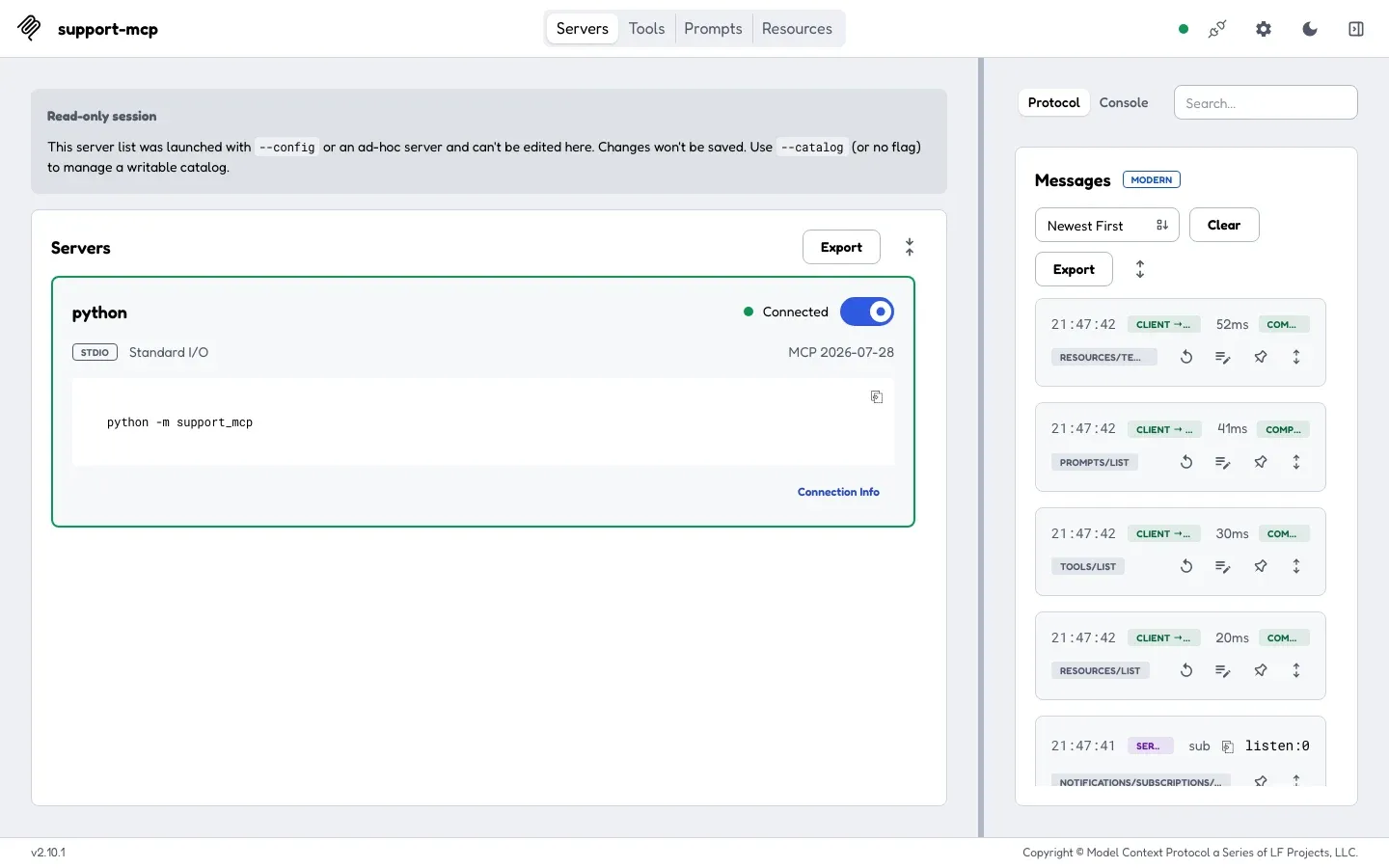
Connexion dans l'ère moderne : révision 2026-07-28. Le panneau Messages liste les requêtes de découverte envoyées par Inspector. L’image est en anglais. À droite, le panneau Messages liste ce qu’Inspector a envoyé :
server/discover,tools/list,resources/list,resources/templates/listetprompts/list. C’est la découverte présentée dans Les messages JSON-RPC, effectuée par un autre client. Inspector envoie aussisubscriptions/listen, une requête pour recevoir les changements, quescripts/trace.pyn’envoie pas. -
Cliquez sur Tools (outils) en haut, puis sur get_ticket.
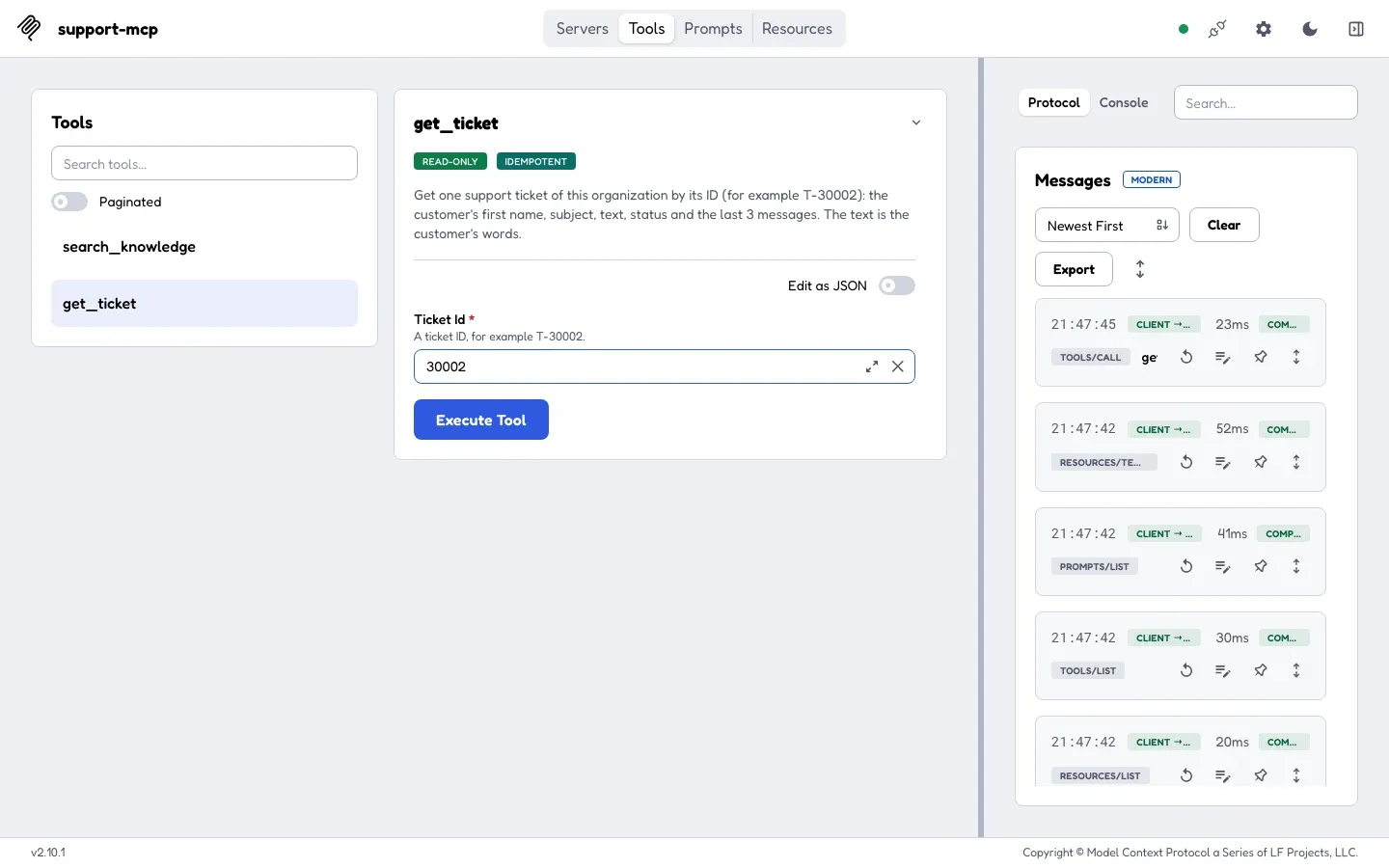
Inspector construit un formulaire à partir du schéma d'entrée de l'outil. Les étiquettes viennent des annotations de l'outil, et l'indication vient de la description du schéma. L’image est en anglais. La page montre ce qu’un modèle pourrait recevoir : le nom, la description et un champ obligatoire du schéma d’entrée. Les étiquettes READ-ONLY (lecture seule) et IDEMPOTENT (idempotent) viennent des annotations.
-
Tapez
T-30002dans Ticket Id (identifiant du billet), puis cliquez sur Execute Tool (exécuter l’outil).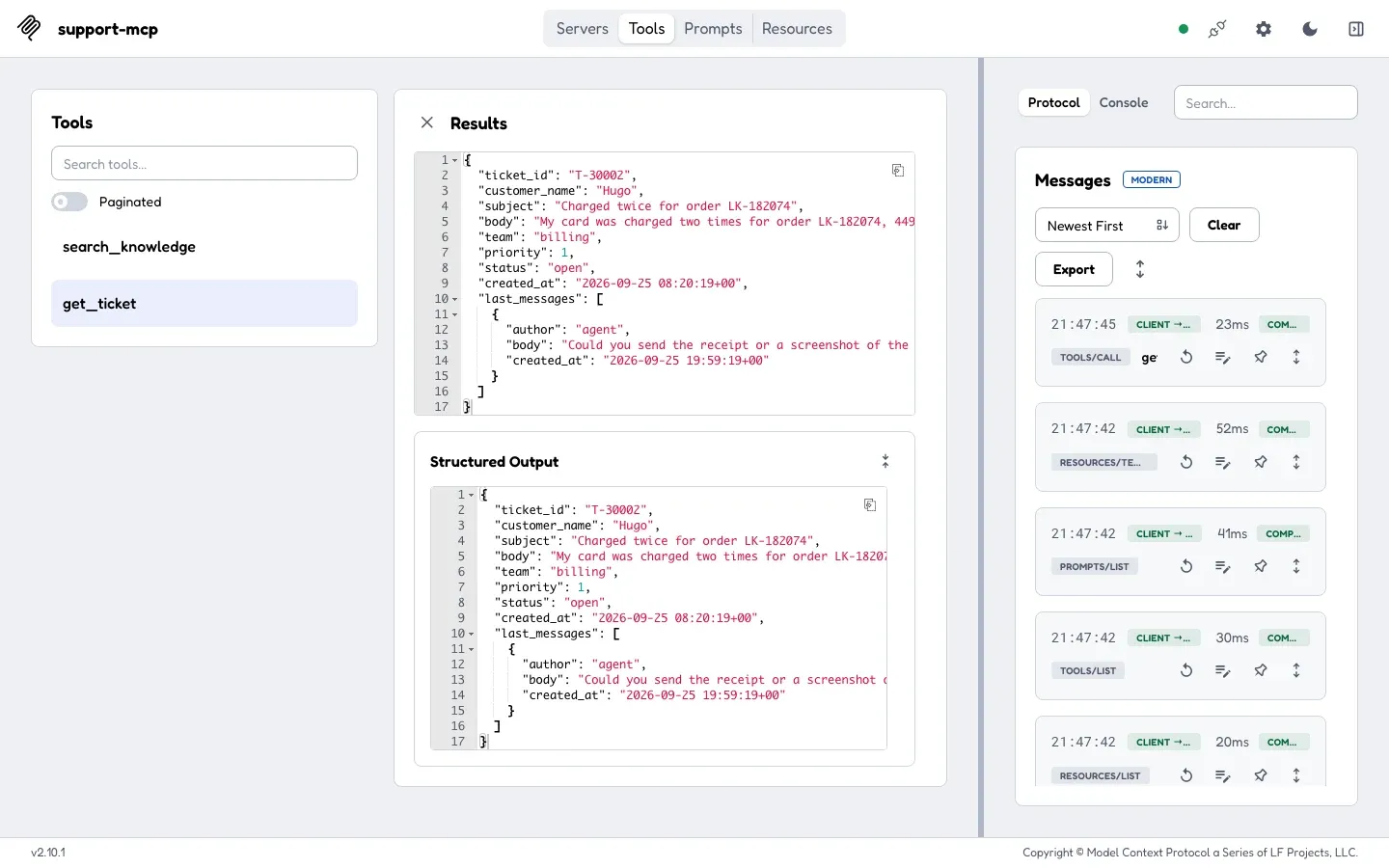
Un appel valide : le résultat contient le billet deux fois, comme texte pour les anciens clients et comme sortie structurée conforme au schéma de sortie. L’image est en anglais. Le résultat contient le billet deux fois : comme texte, que chaque client peut afficher, et comme Structured Output (sortie structurée), conforme au schéma de sortie. Le prénom d’Hugo s’y trouve, mais pas son adresse courriel : le contrat du module 2 l’excluait.
-
Fermez les résultats avec le × à côté de Results (résultats). Tapez
30002, sansT-, puis cliquez de nouveau sur Execute Tool.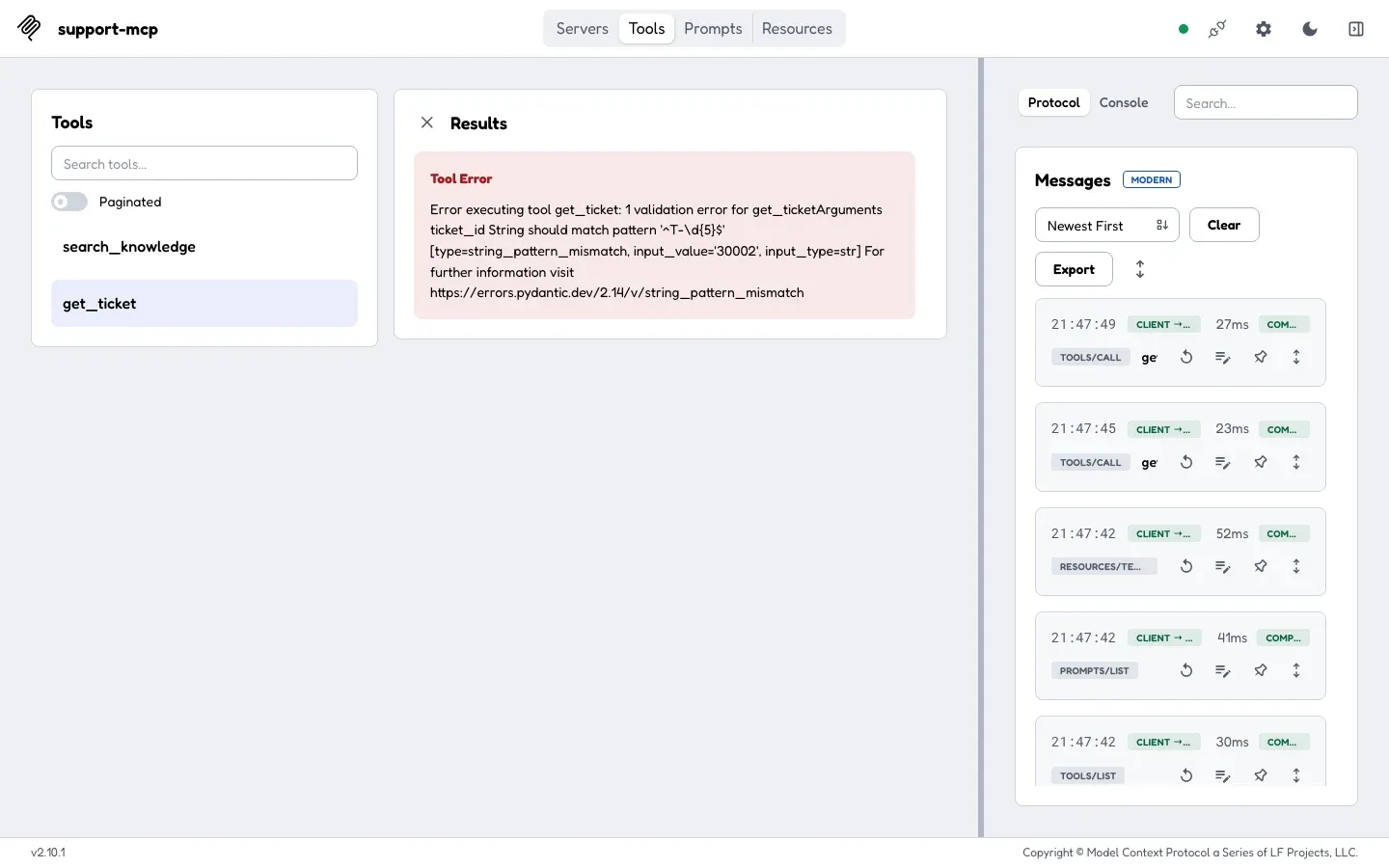
Une défaillance de validation contrôlée : le serveur a refusé 30002 parce qu'il ne correspond pas au motif. Inspector l'affiche comme Tool Error (erreur d'outil). L’image est en anglais. Inspector a envoyé la requête : il n’a pas vérifié le motif lui-même. Le schéma du serveur l’a refusée. La réponse est une erreur d’outil, un
result(résultat) avecisError: true. Le panneau Messages affiche donc la requête comme terminée. Un modèle lirait ce texte et pourrait réessayer avecT-30002. -
Cliquez sur Resources (ressources). La liste montre 9 URI, dont Manual refunds and goodwill credits (remboursements manuels et crédits de courtoisie), un document réservé au personnel : Sam en fait partie. Cliquez sur une ressource pour la lire.
-
Pour arrêter Inspector, revenez au terminal et appuyez sur Ctrl+C. Cela arrête le serveur Web et le processus enfant.
Essayez encore une chose par vous-même : arrêtez Inspector, puis redémarrez-le sans --protocol-era modern. La carte du serveur affiche alors MCP 2025-11-25. Le panneau Messages affiche LEGACY (ancienne) et une requête initialize :
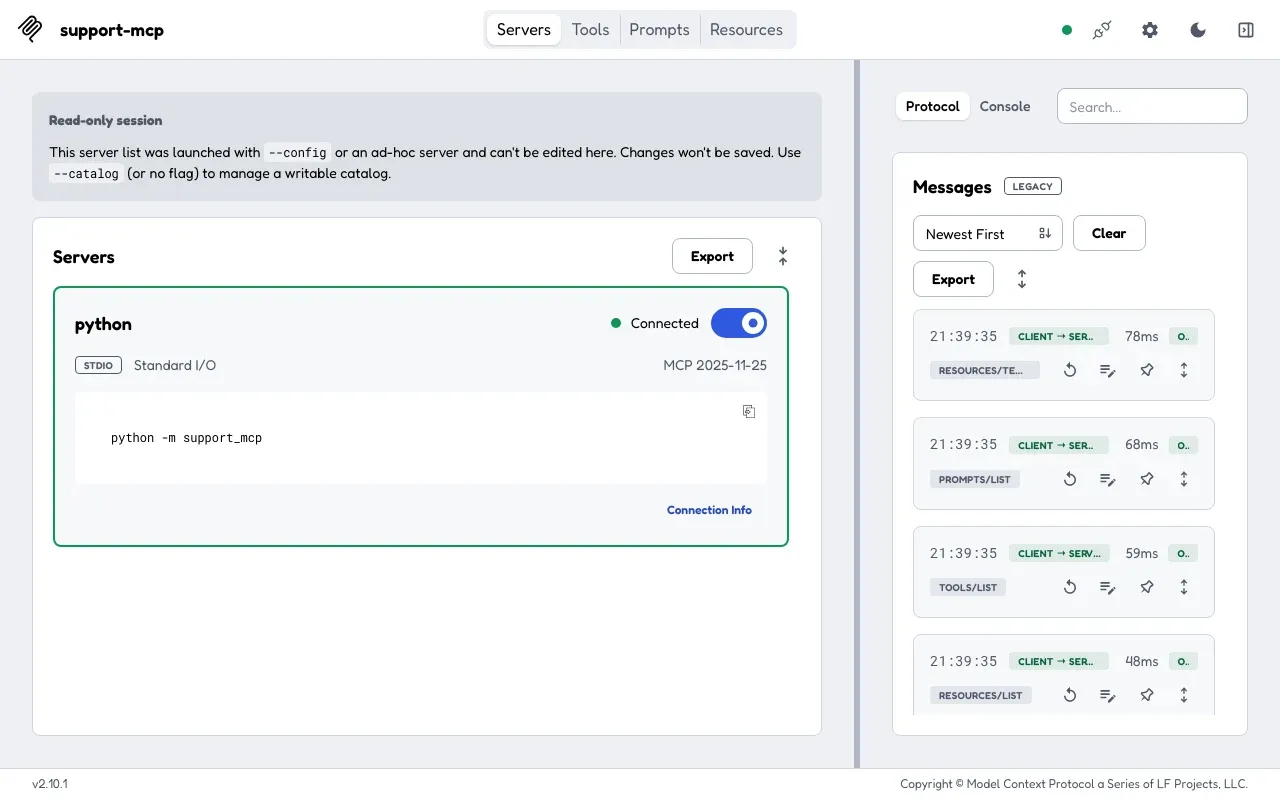
Des vérifications répétables avec la CLI
Section intitulée « Des vérifications répétables avec la CLI »L’interface Web sert à explorer. Pour les vérifications répétées, utilisez la CLI. La même requête donne la même sortie, et le code de sortie indique ce qui s’est passé. Exécutez ces commandes depuis le dossier du projet. Le cours n’a pas testé ces commandes dans PowerShell, qui traite différemment les guillemets de 'ticket_id="30002"'.
-
Un appel valide :
Fenêtre de terminal npx @modelcontextprotocol/inspector@2.10.1 --cli python -m support_mcp -- --protocol-era modern --method tools/call --tool-name get_ticket --tool-arg ticket_id=T-30002La sortie est le résultat en JSON, avec
"isError": falseà la fin. Le code de sortie est 0 : vérifiez-le avececho $?(PowerShell :$LASTEXITCODE). -
Le même appel avec
ticket_id=30002:Fenêtre de terminal npx @modelcontextprotocol/inspector@2.10.1 --cli python -m support_mcp -- --protocol-era modern --method tools/call --tool-name get_ticket --tool-arg ticket_id=30002"text": "Error executing tool get_ticket: 1 validation error for get_ticketArguments\nticket_id\n Input should be a valid string [type=string_type, input_value=30002, input_type=int]\n …"…"isError": trueSur la sortie d’erreur standard :
{"error":{"code":"tool_is_error","message":"Tool 'get_ticket' returned isError:true."}}, et le code de sortie est 5. Lisez attentivement le message : « L’entrée doit être une chaîne valide »,input_type=int. La CLI a transformé30002en nombre 30 002, parce qu’il ressemble à un nombre. L’interface Web a envoyé une chaîne. Même entrée, deux messages différents. -
Envoyez explicitement la chaîne, avec des guillemets JSON dans l’argument :
Fenêtre de terminal npx @modelcontextprotocol/inspector@2.10.1 --cli python -m support_mcp -- --protocol-era modern --method tools/call --tool-name get_ticket --tool-arg 'ticket_id="30002"'Le message est maintenant celui de l’interface Web,
String should match pattern '^T-\d{5}$'(la chaîne doit correspondre au motif), avecinput_value='30002', input_type=str. Code de sortie : 5. -
Lisez la politique d’une autre organisation :
Fenêtre de terminal npx @modelcontextprotocol/inspector@2.10.1 --cli python -m support_mcp -- --protocol-era modern --method resources/read --uri policy://bramble/returns-policy{"error":{"code":"error","message":"Resource not found: policy://bramble/returns-policy"}}Code de sortie : 1, une erreur de protocole, pas une erreur d’outil. La CLI n’affiche pas le code JSON-RPC. Vous l’avez vu dans l’enregistrement de Les messages JSON-RPC : −32602, avec l’URI dans
data(données). -
Remplissez la requête :
Fenêtre de terminal npx @modelcontextprotocol/inspector@2.10.1 --cli python -m support_mcp -- --protocol-era modern --method prompts/get --prompt-name draft_reply --prompt-args ticket_id=T-30002La sortie contient un message utilisateur qui commence par
Draft a reply to support ticket T-30002 for larkfield.(rédigez une réponse au billet de soutien T-30002 pour larkfield). L’organisation vient de l’environnement du serveur, pas des arguments.
Deux types de défaillances, côte à côte
Section intitulée « Deux types de défaillances, côte à côte »Vous avez maintenant vu tous les types de défaillances que ce serveur envoie. L’image les classe selon les deux formes présentées dans Les messages JSON-RPC :

Description textuelle du diagramme
Erreur de protocole : error (erreur) plutôt que result. La requête elle-même a échoué. Le client et le code de l’hôte la traitent; le modèle ne la voit généralement jamais.
- −32601 Method not found (méthode introuvable) :
tools/delete. - −32602 Invalid params (paramètres invalides) : sans
_meta, ou la ressourcepolicy://bramble/…sur une connexion Larkfield. - −32003 forbidden (interdit) ou insufficient_scope (portée insuffisante) : code propre à ce serveur, sans adhésion ou sans portée.
- −32022 Unsupported protocol version (version de protocole non prise en charge) :
server/discoveravec 2099-01-01.
Erreur d’outil : un result avec isError: true. L’outil a été appelé et a refusé l’appel. Le texte retourne au modèle, qui peut le lire et réessayer.
- validation :
get_ticketavec « 30002 » : « La chaîne doit correspondre au motif ». - not_found (introuvable) :
get_ticketT-40003 sur Larkfield : aucun billet dans cette organisation. - unknown tool (outil inconnu) :
delete_ticket: « Outil inconnu ». La trousse SDK 2.3.0 envoie une erreur d’outil; la spécification demande −32602.
La CLI d’Inspector se termine avec le code 5 pour une erreur d’outil et le code 1 pour une erreur de protocole.
Ce qu’Inspector a appris à Larkfield
Section intitulée « Ce qu’Inspector a appris à Larkfield »L’équipe garde une courte liste des constats de l’inspection, car chaque élément deviendra une vérification plus tard :
- Les descriptions sont du contenu. Un modèle les lit. La première exécution a montré le retrait de la chaîne de documentation. La solution était d’utiliser des chaînes de documentation sur une seule ligne. Dans le module 7, un test de contrat compare les descriptions à un fichier. Ainsi, une modification ne pourra plus passer inaperçue.
- Les clients envoient des types différents. La CLI a envoyé
30002comme nombre, et l’interface web comme chaîne. Le serveur doit vérifier lui-même chaque entrée, et il le fait : son schéma a refusé les deux. - L’ère fait partie du résultat. Inspector utilise l’ère ancienne par défaut. Une note de compatibilité indique « Inspector 2.10.1, les deux ères », et pas seulement « Inspector ».
- Les erreurs d’outil semblent être des réussites pour le protocole. Le panneau Messages (messages) marque l’appel échoué comme terminé. Seul
isError: trueindique que l’outil a refusé l’appel.
Quand utiliser Inspector, et à quel coût
Section intitulée « Quand utiliser Inspector, et à quel coût »Utilisez Inspector chaque fois que vous changez ce qu’un client voit : nouvel outil, nouvelle description, nouveau message d’erreur. Utilisez-le avant de connecter un véritable hôte, pour vérifier que le serveur fonctionne correctement. Utilisez la CLI dans les scripts, car les codes de sortie facilitent les vérifications rapides.
Il a aussi des limites et des coûts :
- Il nécessite Node.js, dont un projet Python n’a autrement pas besoin, et environ 97 Mo pour le paquet.
- C’est un outil de développement, pas une suite de tests. Il montre ce qui se passe aujourd’hui. Transformez chaque constat en test pour que le problème reste corrigé.
- Il lance un serveur web local avec un jeton. Il écoute uniquement sur 127.0.0.1. Ne partagez pas l’adresse avec son jeton, et arrêtez Inspector quand vous avez terminé.
- Il stocke des secrets. Pour un serveur qui nécessite un jeton, Inspector le conserve par défaut dans le trousseau de votre système. Ce serveur n’en nécessite aucun. Pour garder les secrets uniquement en mémoire, définissez
MCP_INSPECTOR_SECRET_STORE=memoryavant de le démarrer. Le cours l’a fait à chaque exécution. - Ce n’est pas votre hôte. Il montre ce que le serveur envoie, pas ce qu’une application d’IA donnée en fait. Le module 4 construit cette application.
Erreurs courantes
Section intitulée « Erreurs courantes »Erreur courante
No servers found in config file (aucun serveur trouvé dans le fichier de configuration)
Symptôme : la CLI affiche {"error":{"code":"error","message":"No servers found in config file"}} et ne fait rien.
Cause : les options précédaient la commande du serveur, dans l’ordre utilisé par la version 1 d’Inspector. La version 2 exige la cible en premier. La commande qui échouait était … --cli --format json python -m support_mcp --method tools/list
Solution : écrivez d’abord la commande du serveur, puis --, puis les options d’Inspector : … --cli python -m support_mcp -- --method tools/list. Le -- est nécessaire ici, car la commande du serveur a sa propre option, -m. Il indique à Inspector où cette commande se termine.
Erreur courante
Input should be a valid string (l'entrée doit être une chaîne valide)
Symptôme : un appel CLI avec --tool-arg ticket_id=30002 échoue avec Input should be a valid string [type=string_type, input_value=30002, input_type=int], et le code de sortie 5.
Cause : la CLI lit les valeurs qui ressemblent à des nombres comme des nombres. Le serveur attendait une chaîne, donc son schéma a refusé l’appel.
Solution : pour tester le motif, envoyez une chaîne avec des guillemets JSON : --tool-arg 'ticket_id="30002"'. Pour faire un appel valide, utilisez le véritable identifiant : ticket_id=T-30002.
Exercice du module : créer et examiner un petit serveur
Section intitulée « Exercice du module : créer et examiner un petit serveur »Exemple guidé. L’exemple détaillé de ce module est votre propre projet. Vous avez choisi la trousse SDK et créé un environnement testé. Ensuite, vous avez lu et envoyé des messages JSON-RPC à la main. Vous avez exécuté support-mcp sur stdio, avec scripts/trace.py comme hôte. Enfin, vous l’avez examiné avec Inspector : découverte, appel valide et échec contrôlé.
À vous de jouer. Harbour Cycles, le magasin fictif de location de vélos du module 1, veut un petit serveur en lecture seule. Créez harbour_server.py, un nouveau fichier hors de support_mcp/, avec des enregistrements synthétiques dans un dictionnaire Python :
- Cinq vélos, chacun avec un identifiant comme
B-101, une taille (S, M ou L), un type, une station et sa disponibilité actuelle. - Un outil en lecture seule
get_bike(bike_id)dont l’entrée doit respecter^B-\d{3}$, qui retourne un vélo ou une erreur d’outilnot_found(introuvable). - Un outil en lecture seule
list_available(size, limit): la taille est S, M ou L, la limite va de 1 à 5, et le résultat ne contient jamais plus de 5 vélos. - Une ressource,
terms://harbour/rental-terms, avec les conditions de location. - Des journaux sur stderr uniquement.
Examinez-le ensuite avec la CLI d’Inspector : listez les outils, faites un appel valide et un appel qui échoue à la validation.
Afficher une solution détaillée
"""Harbour Cycles: a small read-only MCP server over in-memory records."""
import jsonimport sysfrom typing import Annotated, Literal
from mcp.server.mcpserver import MCPServerfrom mcp.server.mcpserver.exceptions import ToolErrorfrom mcp.types import ToolAnnotationsfrom pydantic import BaseModel, Field
BIKES = {    "B-101": {"size": "M", "kind": "city", "available": True, "dock": "Harbour Street"},    "B-102": {"size": "L", "kind": "city", "available": False, "dock": "Harbour Street"},    "B-103": {"size": "S", "kind": "child", "available": True, "dock": "Old Pier"},    "B-104": {"size": "M", "kind": "electric", "available": True, "dock": "Old Pier"},    "B-105": {"size": "M", "kind": "electric", "available": False, "dock": "Station Road"},}TERMS = """# Rental terms
Rent a bike for 1 to 7 days. The deposit is 50 dollars and comes back when the bike is returned undamaged.Wear a helmet: we lend one with every bike."""
READ_ONLY = ToolAnnotations(read_only_hint=True, destructive_hint=False, idempotent_hint=True, open_world_hint=False)BikeId = Annotated[str, Field(pattern=r"^B-\d{3}$", description="A bike ID, for example B-101.")]

class Bike(BaseModel):    bike_id: str    size: Literal["S", "M", "L"]    kind: str    available: bool    dock: str

class Available(BaseModel):    size: str    bikes: list[Bike] = Field(max_length=5)

mcp = MCPServer("harbour-bikes", version="0.1.0")

def log(**fields) -> None:    print(json.dumps(fields), file=sys.stderr, flush=True)

@mcp.tool(annotations=READ_ONLY)def get_bike(bike_id: BikeId) -> Bike:    """Get one rental bike by its ID (for example B-101): its size, kind, dock and whether it is free now."""    if bike_id not in BIKES:        log(event="tool_call", tool="get_bike", outcome="not_found")        raise ToolError(f"not_found: there is no bike {bike_id}")    log(event="tool_call", tool="get_bike", outcome="ok")    return Bike(bike_id=bike_id, **BIKES[bike_id])

@mcp.tool(annotations=READ_ONLY)def list_available(    size: Literal["S", "M", "L"], limit: Annotated[int, Field(ge=1, le=5, description="1 to 5 bikes.")] = 3) -> Available:    """List free bikes of one size (S, M or L), at most 5."""    bikes = [Bike(bike_id=k, **v) for k, v in BIKES.items() if v["size"] == size and v["available"]][:limit]    log(event="tool_call", tool="list_available", outcome="ok", results=len(bikes))    return Available(size=size, bikes=bikes)

@mcp.resource("terms://harbour/rental-terms", name="rental-terms", title="Rental terms", mime_type="text/markdown")def rental_terms() -> str:    return TERMS

if __name__ == "__main__":    mcp.run("stdio")
L’inspection, depuis le dossier du fichier, avec l’environnement du projet actif (chaque commande après npx @modelcontextprotocol/inspector@2.10.1 --cli python harbour_server.py --) :
| Options | Code de sortie | Résultat reçu |
|---|---|---|
--protocol-era modern --method tools/list |
0 | 2 outils : get_bike (motif ^B-\d{3}$) et list_available (size parmi S, M, L; limit de 1 à 5) |
… --method tools/call --tool-name list_available --tool-arg size=M |
0 | B-101 (ville, Harbour Street) et B-104 (électrique, Old Pier) : les deux vélos M disponibles |
… --method tools/call --tool-name list_available --tool-arg size=XL |
5 | erreur d’outil : Input should be 'S', 'M' or 'L' (l’entrée doit être S, M ou L), input_value='XL' |
… --method tools/call --tool-name get_bike --tool-arg bike_id=B-9 |
5 | erreur d’outil : String should match pattern '^B-\d{3}$' (la chaîne doit respecter le motif indiqué) |
… --method resources/read --uri terms://harbour/rental-terms |
0 | les conditions de location |
Sur stderr, chaque appel réussi a écrit une ligne, par exemple {"event": "tool_call", "tool": "list_available", "outcome": "ok", "results": 2}.
Votre serveur peut être différent. Vérifiez quatre choses. Chaque entrée a une limite : un motif, une liste de valeurs ou un intervalle. Chaque résultat a une taille maximale, rien n’écrit sur stdout et les outils font seulement de la lecture. Un outil comme run_sql(query) ou edit_bike(...) ne satisfait pas la tâche : il permet l’écriture ou n’a aucune limite.
Vérification des connaissances
Section intitulée « Vérification des connaissances »Vérifiez votre compréhension
Le panneau Messages marque un appel tools/call comme terminé, mais le panneau Results affiche Tool Error en rouge. Expliquez comment les deux peuvent être vrais, et indiquez qui doit réagir à l'erreur.
Afficher la réponse
La requête JSON-RPC a réussi : le serveur a répondu avec un result (résultat), donc le protocole voit une requête terminée. Dans le résultat, isError: true indique que l’outil a refusé l’appel, ici à cause du motif d’entrée. C’est une erreur d’outil, pas une erreur de protocole. Le modèle doit réagir : il lit le texte et peut corriger ses arguments, par exemple en utilisant T-30002. Le code de l’hôte réagit aux erreurs de protocole, comme −32601 ou −32602.
Votre réponse contient-elle les points principaux de la nôtre ?
Connectez-vous et inscrivez-vous au cours pour enregistrer vos réponses. Chaque vérification compte pour le certificat.
Vérifiez votre compréhension
Prédisez : vous exécutez la CLI d'Inspector avec --tool-arg ticket_id=T-40003 sur support-mcp, démarré comme Sam chez Larkfield. Quel est le code de sortie, que dit le résultat, et est-ce une erreur de protocole ou d'outil?
Afficher la réponse
Code de sortie 5, une erreur d’outil : Error executing tool get_ticket: not_found: there is no ticket T-40003 in this organization (erreur d’exécution de get_ticket : aucun billet T-40003 dans cette organisation), avec isError: true. T-40003 est un billet de soutien de Bramble Books. L’identifiant respecte le motif, donc l’appel atteint l’outil. L’outil cherche le billet uniquement dans Larkfield et répond not_found, comme pour un billet qui n’existe nulle part.
Votre réponse contient-elle les points principaux de la nôtre ?
Connectez-vous et inscrivez-vous au cours pour enregistrer vos réponses. Chaque vérification compte pour le certificat.
Vérifiez votre compréhension
Vérification pratique : avec Inspector, montrez les descriptions des deux outils de support-mcp. Ont-elles chacune une seule ligne, et quelle annotation Inspector affiche-t-il comme badge?
Afficher la réponse
Oui. Dans l’interface web, la description de get_ticket est un seul paragraphe sans saut de ligne : « Get one support ticket of this organization by its ID (for example T-30002) : … » (obtenir un billet de soutien de cette organisation par son identifiant, par exemple T-30002). Avec la CLI, tools/list affiche "description" comme une seule chaîne sans \n. Inspector affiche READ-ONLY (lecture seule) et IDEMPOTENT (idempotent) comme badges, à partir de readOnlyHint: true et idempotentHint: true. Si vous voyez \n suivi d’espaces, votre serveur a encore des chaînes de documentation sur deux lignes : recopiez server.py depuis end-of-m03.
Votre réponse contient-elle les points principaux de la nôtre ?
Connectez-vous et inscrivez-vous au cours pour enregistrer vos réponses. Chaque vérification compte pour le certificat.
Vérifiez votre compréhension
Vérification de fin de module : démontrez une découverte réussie, un appel valide et un échec de validation contrôlé pour support-mcp. Pour chacun, donnez la commande ou les clics, et la preuve du résultat.
Afficher la réponse
Une réponse complète contient trois preuves, chacune issue d’une véritable exécution de votre projet.
- Découverte.
python -m scripts.trace discoverymontre cinq requêtes (server/discover,tools/list,resources/list,resources/templates/list,prompts/list) et cinq résultats, avec les identifiants 1 à 5. Ou, dans Inspector : Connected (connecté),MCP 2026-07-28, deux outils, 9 ressources, 1 modèle de ressource et 1 requête. - Un appel valide.
get_ticketavecT-30002, depuis Inspector oupython -m scripts.trace valid-call: un résultat avecisError: false, l’objet « Charged twice for order LK-182074 » (facturé deux fois pour la commande LK-182074), et une ligne de journal sur stderr avec"outcome": "ok". - Un échec de validation contrôlé.
get_ticketavec la chaîne"30002": un résultat avecisError: trueetString should match pattern '^T-\d{5}$'(la chaîne doit respecter le motif indiqué). Avec la CLI, le code de sortie est 5.
Expliquez chacun en une phrase. La découverte liste ce que tout client peut utiliser. L’appel valide retourne des données structurées et limitées pour l’organisation de l’appelant. L’échec est une erreur d’outil détectée par le schéma du serveur, pas un plantage. Démontré exige les trois, avec les sorties de votre propre exécution. Une capture d’écran de l’appel valide seul correspond à partiellement démontré.
Votre réponse contient-elle les points principaux de la nôtre ?
Connectez-vous et inscrivez-vous au cours pour enregistrer vos réponses. Chaque vérification compte pour le certificat.
Récapitulatif
- MCP Inspector 2.10.1 est un client indépendant. Utilisez l’interface web pour explorer, et la CLI pour des vérifications reproductibles. Ses codes de sortie : 0 OK, 5 une erreur d’outil, 1 une erreur.
- Son ère par défaut est legacy (ancienne); ajoutez
--protocol-era modernpour la révision 2026-07-28, et indiquez l’ère testée. - Regardez ce que le client reçoit. Les descriptions sont du contenu pour le modèle; Inspector a révélé un véritable défaut que les tests avaient manqué.
- Une erreur d’outil est une requête terminée avec
isError: true. Une erreur de protocole est une réponseerror(erreur).
Récapitulatif du module. Vous avez choisi la trousse SDK officielle à l’aide de quatre questions, puis créé un environnement neuf et testé. Vous avez lu JSON-RPC à la main : requêtes, résultats, erreurs, notifications et silence après une ligne invalide. Vous avez exécuté support-mcp sur stdio, avec le protocole sur stdout, les journaux sur stderr et l’appelant défini par l’environnement. Vous avez aussi examiné le serveur comme tout autre client le ferait. Votre projet correspond à l’instantané end-of-m03 : 40 passed (40 tests réussis).
Ensuite, vous créerez votre propre application d’IA qui se connecte à ce serveur, d’abord avec un modèle simulé.
Leçon suivante : Intégration du client